玩转 OpenClaw 云端创意实践
时间:2026-02-27 | 栏目:IT业界 | 热度:312
在 AI 浪潮中,你是选择适应工具,还是让工具适应你?OpenClaw 作为一个自托管的个人 AI 助手系统,不仅能聊天,更能帮你“办实事”。本文将带你从零开始,实现在腾讯云 Lighthouse 上一键部署 OpenClaw,并深度对接企业微信。
一、什么是 OpenClaw?
OpenClaw —— The AI that actually does things.
OpenClaw 是一个自托管的个人 AI 助手,你可以在自己的设备上运行它。它连接你常用的聊天应用,让你随时随地与 AI 助手对话。清空垃圾箱、发送电子邮件、管理日历、办理航班值机。所有操作均可通过 WhatsApp、Telegram 或您常用的任何聊天应用完成。
二、核心能力概览
- ? 在您的机器上运行:支持Mac、Windows或Linux系统。支持人因模型、OpenAI模型或本地模型。默认设置为私有一您的数据始终属于您。
- ? 多平台消息集成:您可以通过WhatsApp、Telegram、Discord、Slack、Signal 或 iMessage与它对话。它也支持私信和群聊。
- ? 持久内存:它会记住你,并成为独一无二的专属于你的产品。你的偏好、你的使用场景、你的人工智能。
- ? 浏览器控件:它可以浏览网页、填写表格,并从任何网站提取数据。
- ? 完全系统访问权限:读写文件、运行shell命令、执行脚本。完全访问权限或沙盒访问权限由您选择。
- ?? 技能与插件:利用社区技能进行扩展,或者构建自己的技能。它甚至可以编写自己的代码。
- ? 设计哲学
"The Gateway is just the control plane — the product is the assistant."网关只是控制平面,真正的产品是助手。
这意味着 OpenClaw 不只是一个消息路由器,而是一个完整的个人 AI 助手系统,能够理解、记忆和执行复杂任务。
三、部署篇:快速开启你的云端大脑
1. 一键部署启用OpenClaw
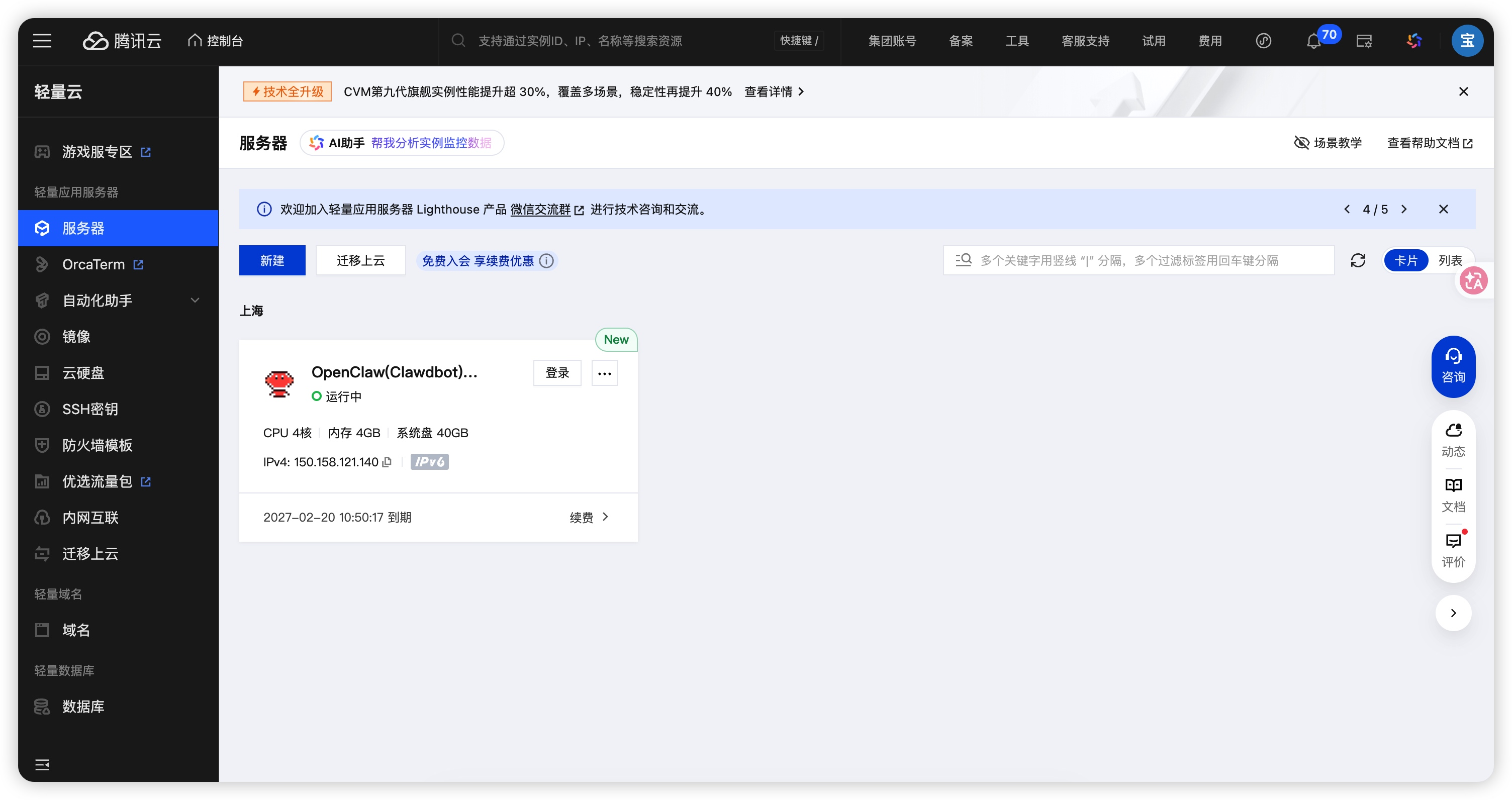
访问如下链接?,选择 OpenClaw 应用镜像一键购买并启动实例。
https://cloud.tencent.com/act/pro/lighthouse-moltbot
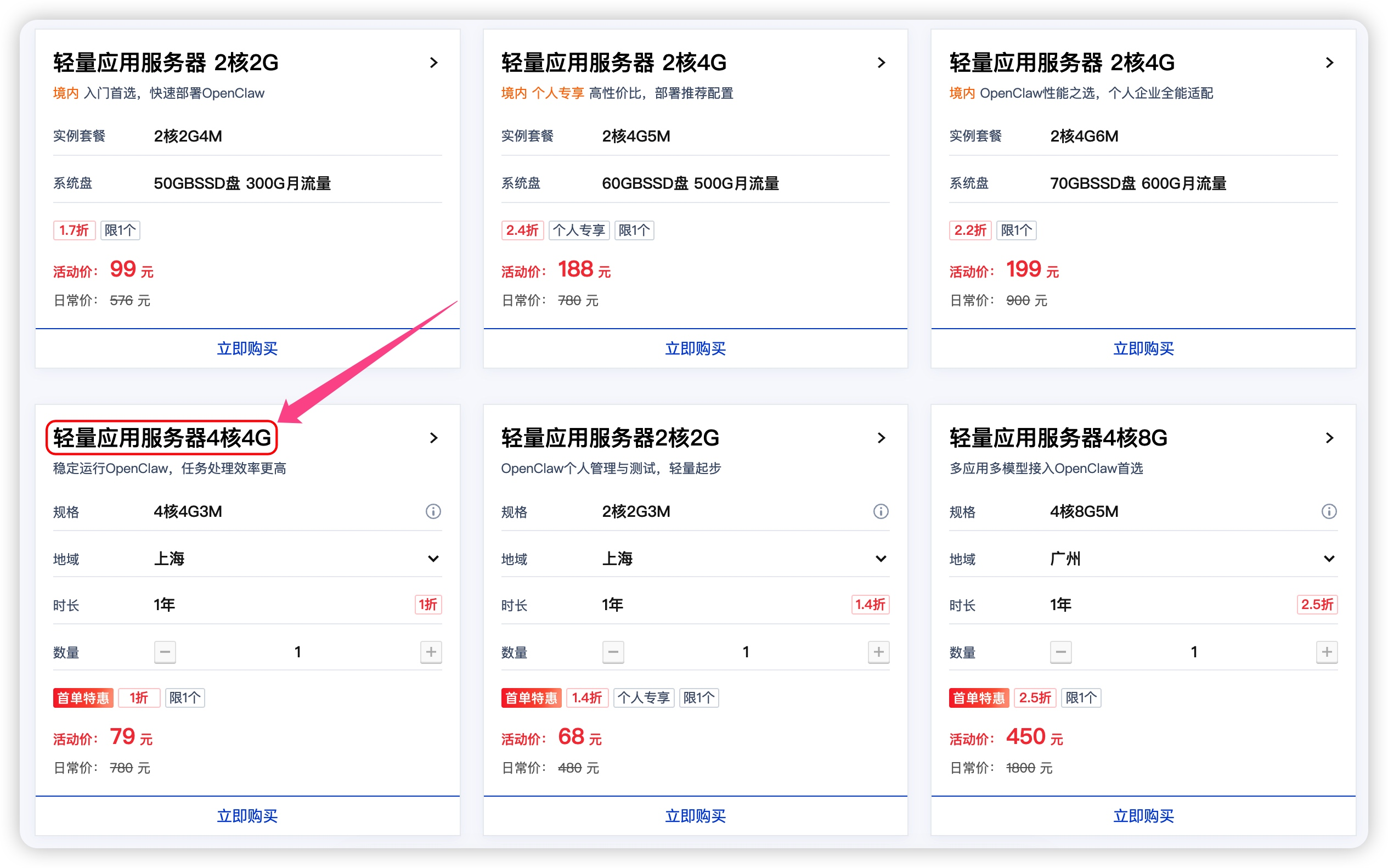
点击购买。
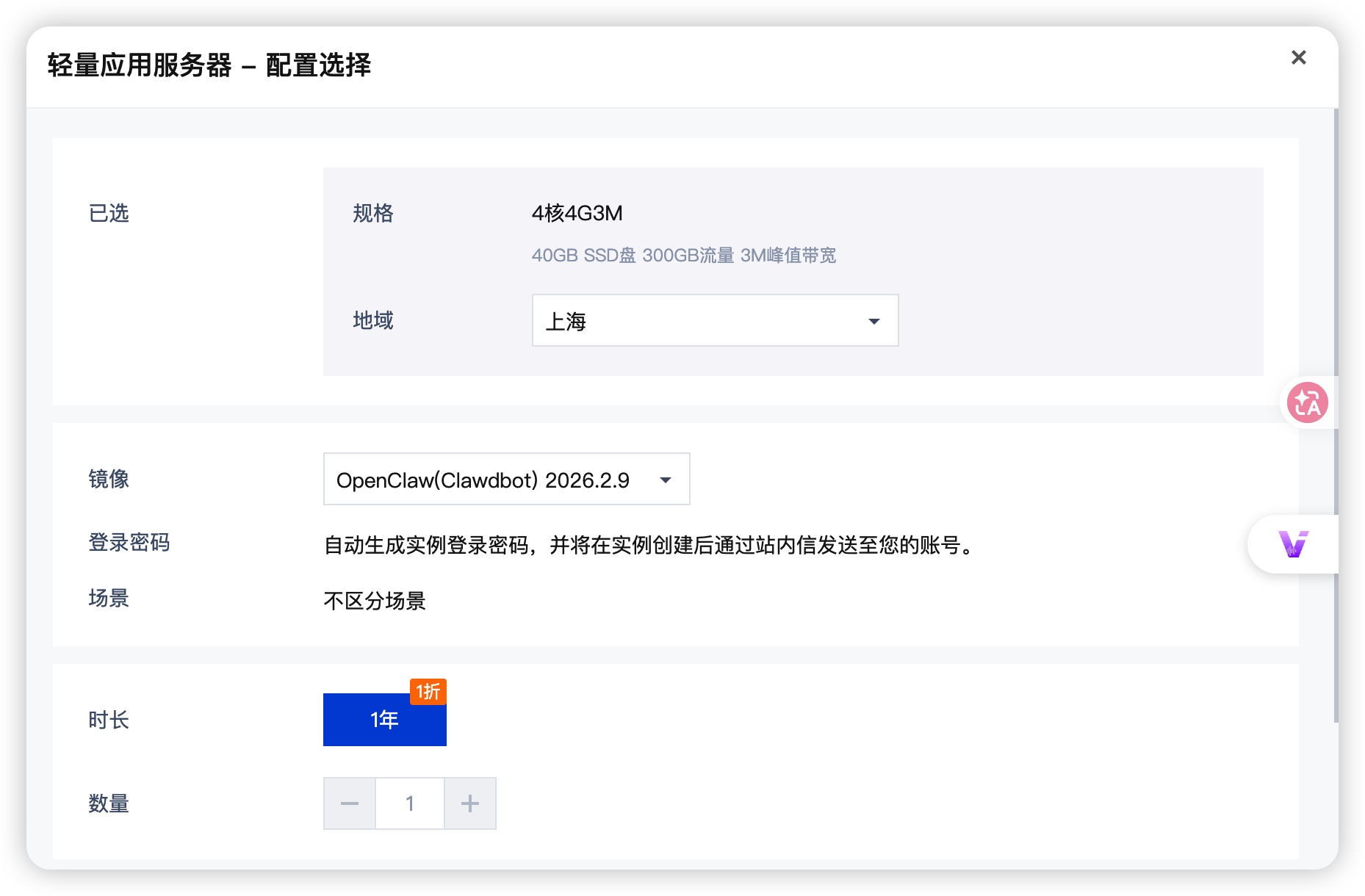
完成轻量应用服务器的购买。
2. 建立SSH隧道访问 OpenClaw WebUI
由于 WebUI 默认监听本地端口,建议通过 SSH 隧道进行加密访问:
通过在本地终端建立SSH隧道访问OpenClaw WebUI,执行如下命令:
代码语言:Bash
自动换行AI代码解释

ssh -N -L 18789:127.0.0.1:18789 root@<轻量应用服务器的公网IP地址>

注意:保持该页面开启状态,不要关闭本地SSH终端。
接着,获取 Token:另开一个终端登录服务器,运行以下指令获取登录令牌:
代码语言:Bash
自动换行AI代码解释
ssh root@xx.xx.xx.xx
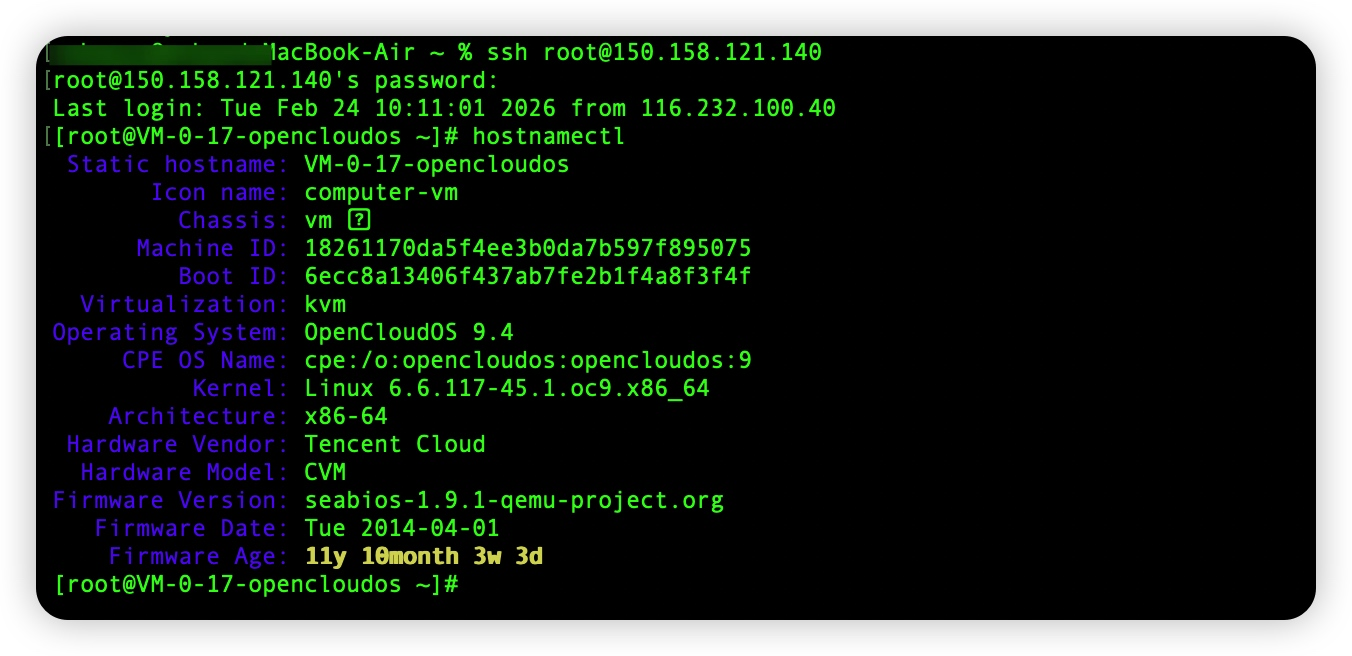
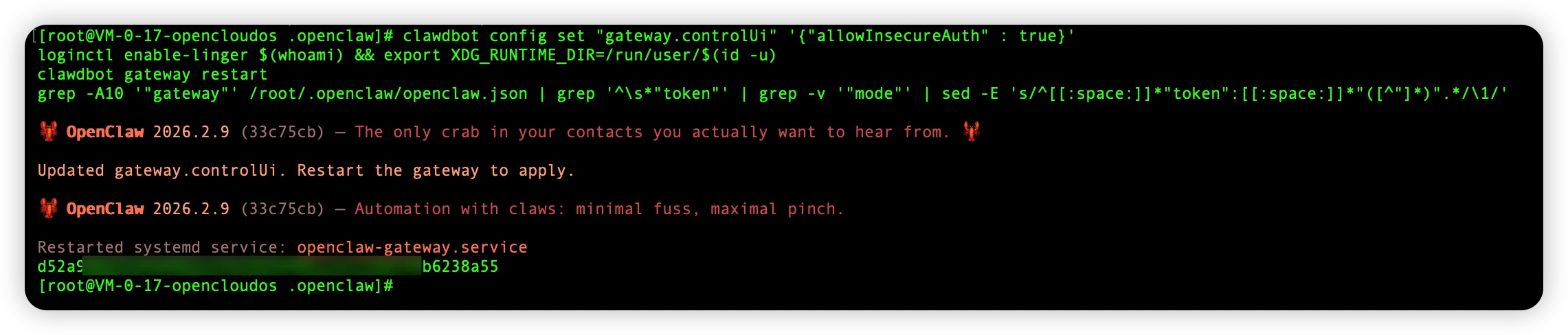
将如下命令复制并粘贴至SSH终端中运行:
代码语言:Bash
自动换行AI代码解释
clawdbot config set "gateway.controlUi" '{"allowInsecureAuth" : true}'
loginctl enable-linger $(whoami) && export XDG_RUNTIME_DIR=/run/user/$(id -u)
clawdbot gateway restart
grep -A10 '"gateway"' /root/.openclaw/openclaw.json | grep '^\s*"token"' | grep -v '"mode"' | sed -E 's/^[[:space:]]*"token":[[:space:]]*"([^"]*)".*/\1/'
将得到如下token:
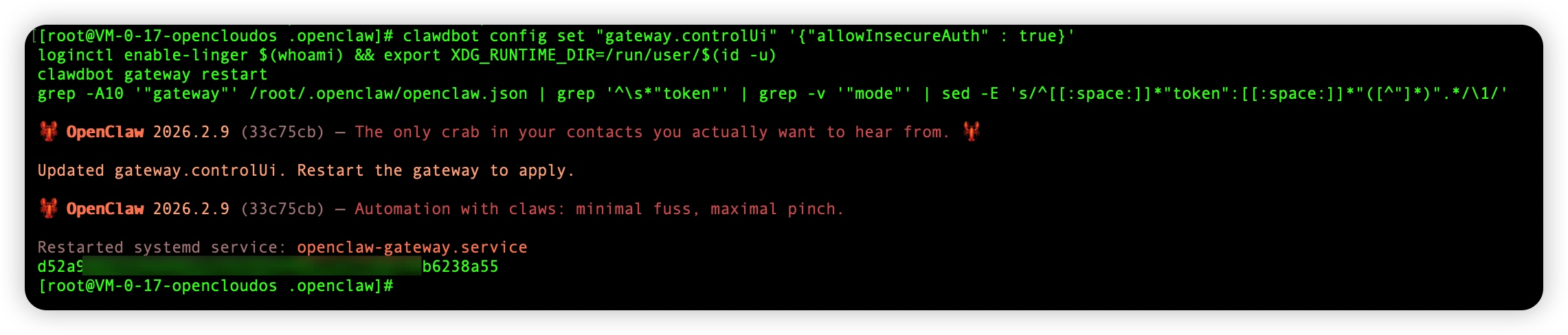
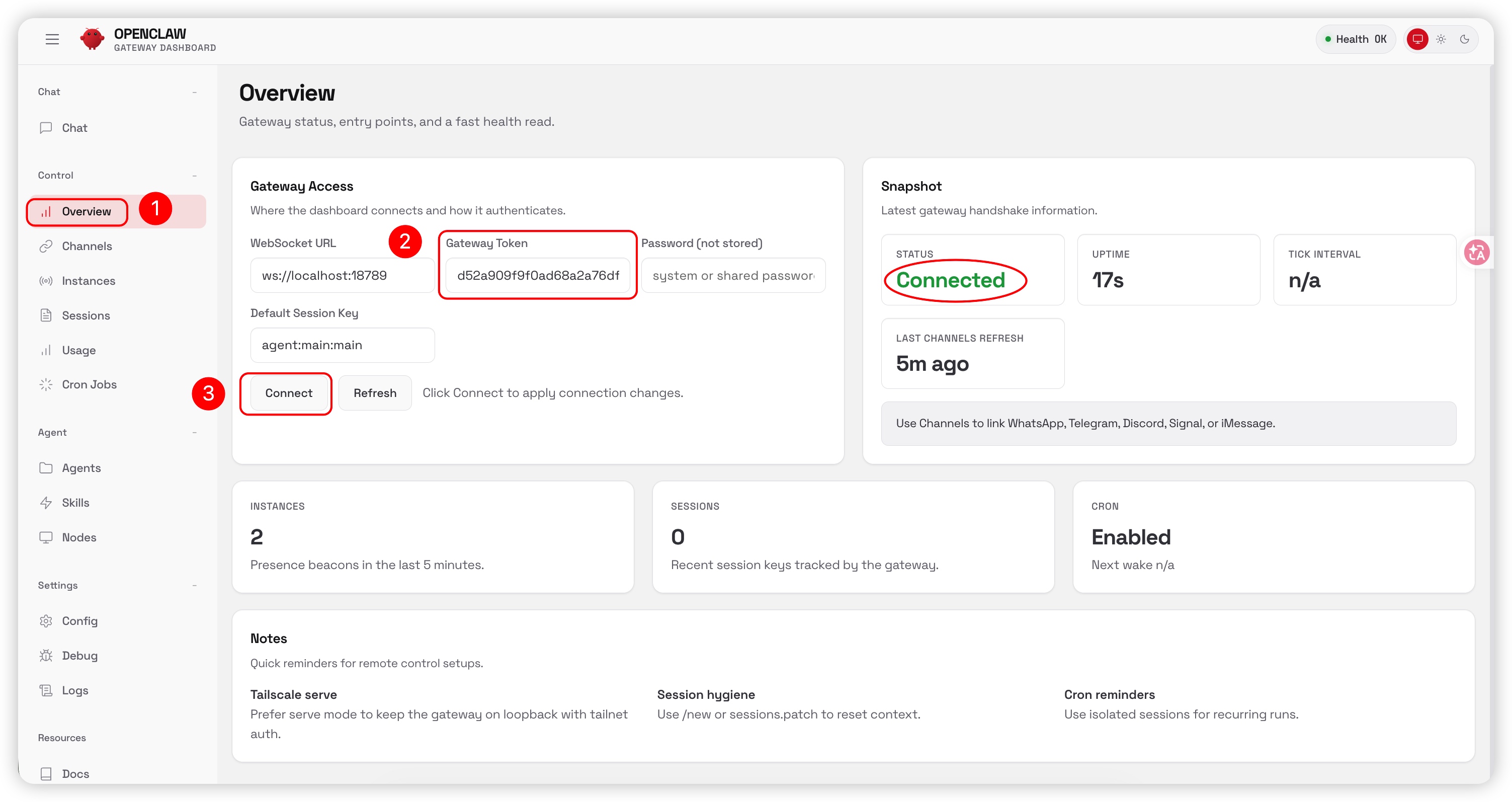
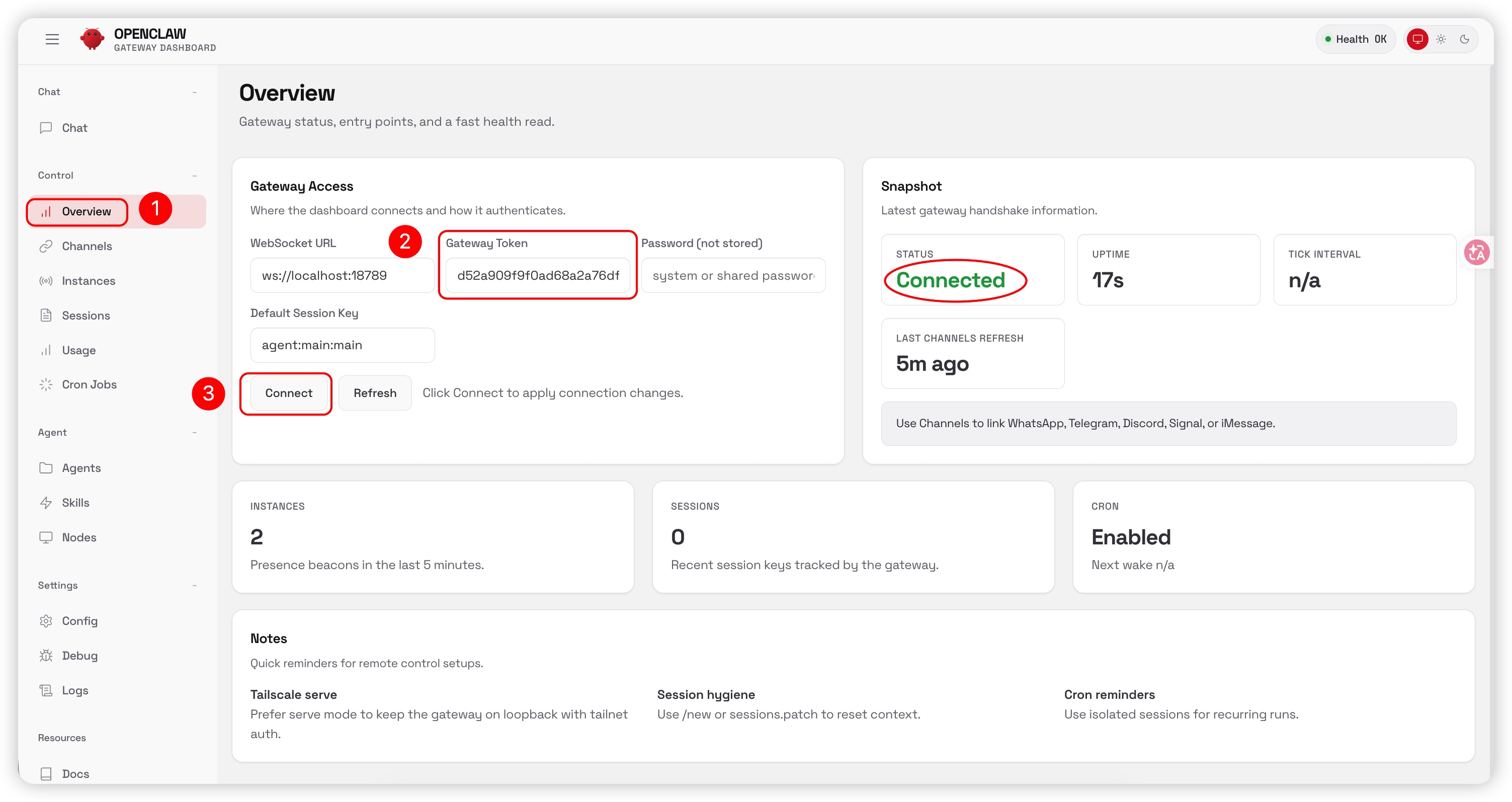
登录面板:打开浏览器访问 http://127.0.0.1:18789,在 Overview 页面输入获取的 Token 即可进入。
将获取到的 token 键入到"Gateway Token"一栏中:
可以在WebUI的界面左侧导航栏中找到“Overview”,在Overview页面中输入OpenClaw的Gateway Token,即可正常开始使用WebUI。
四、配置篇:接入强大的模型能力
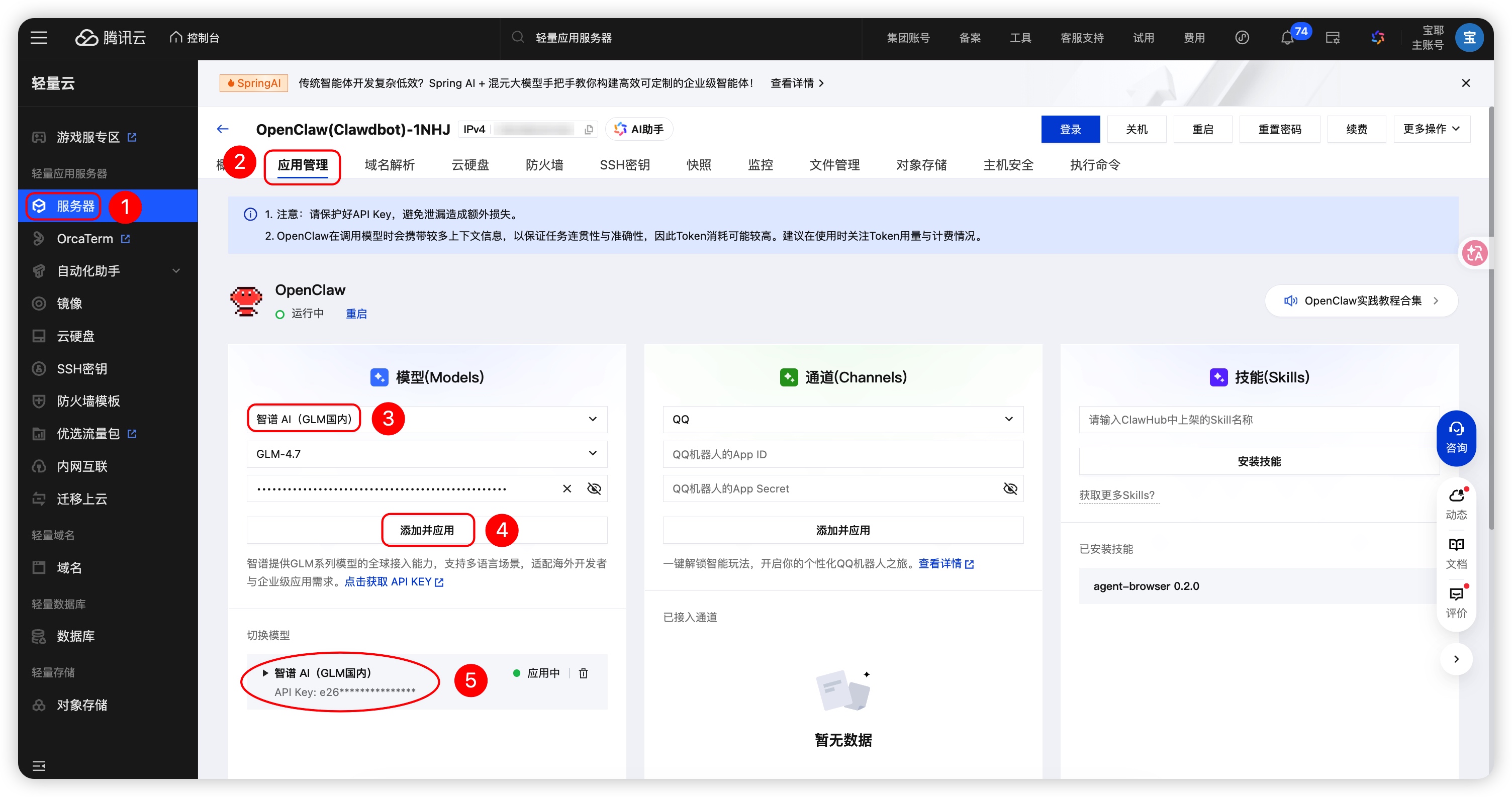
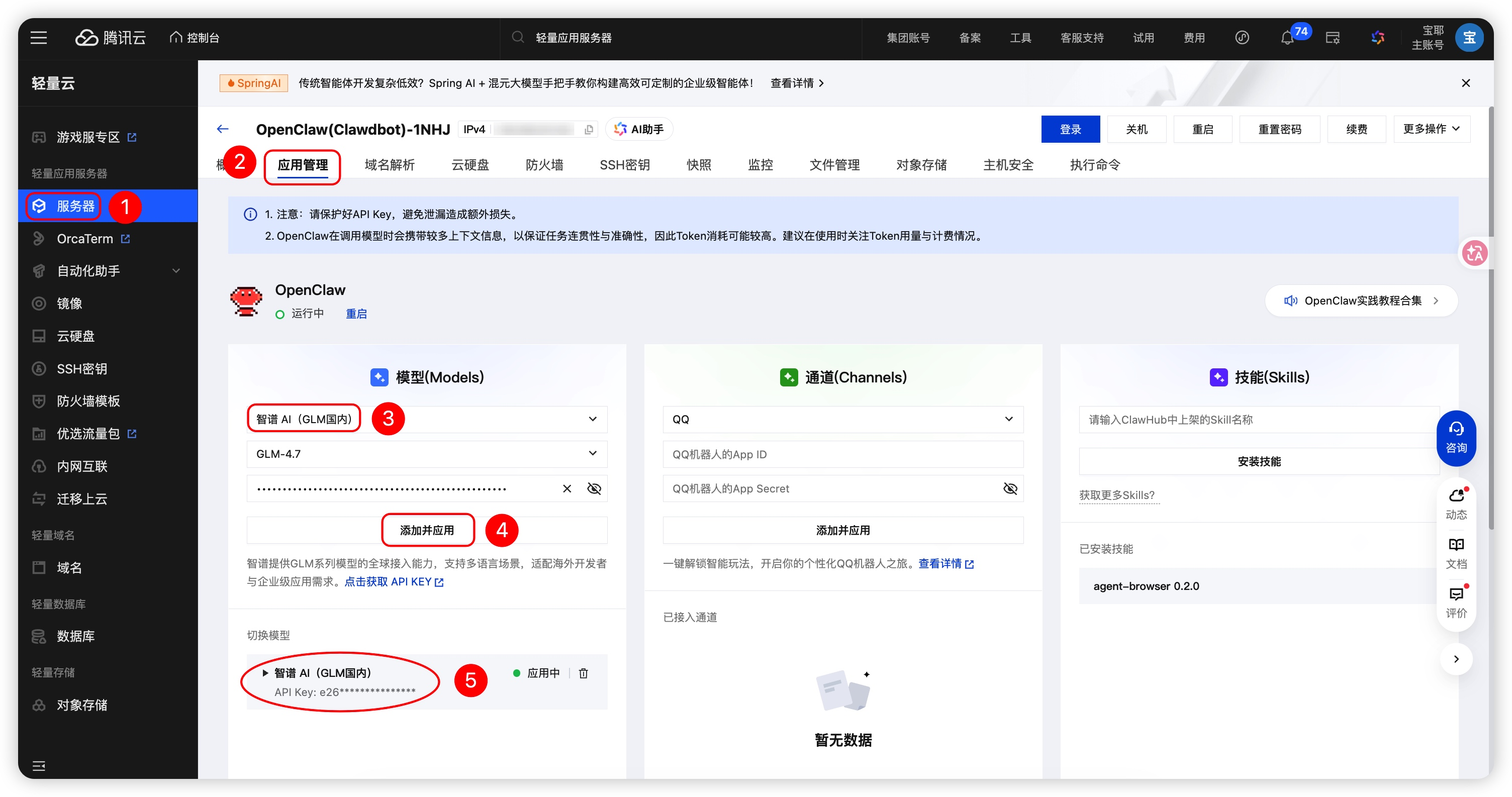
1. 配置自定义模型——接入智谱 API key
按照图下指引,接入智谱 API key
通过 OpenClaw Dashboard 查看 config 配置:
展开 代码语言:Bash
自动换行AI代码解释
{
"meta": {
"lastTouchedVersion": "2026.2.9",
"lastTouchedAt": "2026-02-24T02:21:21.652Z"
},
"wizard": {
"lastRunAt": "2026-02-11T09:47:49.711Z",
"lastRunVersion": "2026.2.9",
"lastRunCommand": "onboard",
"lastRunMode": "local"
},
"agents": {
"defaults": {
"workspace": "/root/.openclaw/workspace",
"compaction": {
"mode": "safeguard"
},
"maxConcurrent": 4,
"subagents": {
"maxConcurrent": 8
},
"model": {
"primary": "zhipu/glm-4.7"
}
}
},
"messages": {
"ackReactionScope": "group-mentions"
},
"commands": {
"native": "auto",
"nativeSkills": "auto"
},
"gateway": {
"port": 18789,
"mode": "local",
"bind": "loopback",
"controlUi": {
"allowInsecureAuth": true
},
"auth": {
"mode": "token",
"token": "__OPENCLAW_REDACTED__"
},
"tailscale": {
"mode": "off",
"resetOnExit": false
}
},
"skills": {
"install": {
"nodeManager": "npm"
}
},
"plugins": {
"entries": {
"feishu": {
"enabled": true
},
"qqbot": {
"enabled": true
},
"ddingtalk": {
"enabled": true
},
"wecom": {
"enabled": true
},
"adp-openclaw": {
"enabled": true
}
},
"installs": {
"qqbot": {
"source": "npm",
"spec": "@sliverp/qqbot@latest",
"installPath": "/root/.openclaw/extensions/qqbot",
"version": "1.4.4",
"installedAt": "2026-02-11T09:48:41.090Z"
},
"ddingtalk": {
"source": "npm",
"spec": "git+https://cnb.cool/lighthouse/lighthousebackend/openclaw-dingtalk.git",
"installPath": "/root/.openclaw/extensions/ddingtalk",
"version": "1.2.0",
"installedAt": "2026-02-11T09:49:01.618Z"
},
"wecom": {
"source": "npm",
"spec": "git+https://cnb.cool/lighthouse/lighthousebackend/openclaw-wecom.git",
"installPath": "/root/.openclaw/extensions/wecom",
"version": "2026.2.5",
"installedAt": "2026-02-11T09:49:25.555Z"
},
"adp-openclaw": {
"source": "npm",
"spec": "adp-openclaw",
"installPath": "/root/.openclaw/extensions/adp-openclaw",
"version": "0.0.24",
"installedAt": "2026-02-11T09:49:33.241Z"
}
}
},
"models": {
"providers": {
"zhipu": {
"baseUrl": "https://open.bigmodel.cn/api/paas/v4",
"apiKey": "__OPENCLAW_REDACTED__",
"api": "openai-completions",
"models": [
{
"id": "glm-4.7",
"name": "GLM-4.7"
},
{
"id": "glm-5",
"name": "GLM-5"
},
{
"id": "glm-4.6",
"name": "GLM-4.6"
},
{
"id": "glm-4.5-air",
"name": "GLM-4.5-Air"
},
{
"id": "glm-4.5",
"name": "GLM-4.5"
}
]https://developer-private-1258344699.cos.ap-guangzhou.myqcloud.com/http-save/8007414/3a9715f272f7ee912b48ba84c6b8b2ca.png?x-cos-security-token=Ym4fMB3eaZVXV72MoReC2cJG7ggSn5ca260f6312112efe172864993cf1c60fa8hiaNFGvq0YlmE8A-YPVd-6cKql3yAy7PbDuAFYUu9u-hsrhaV0hh1DXRoEhtrU7SXICSjSy9M9NHsEz2lSdxToYhh-1AKMOZE_FBWokowpYd-nr1O7SK_cUY9-KpKVrpiO1jJbO1RJHxDOruXrHbnKlaXtvyL3ac9N8d8yRtbcq1N2E_d6zcVur9f9zIRjayJNRucw5siTN4mH16FmkJS1iXkDHxFXrZUcSckDY2PZ87TkCt4XgGMsJ6IkYbsvvs51wP4Y16tS548v-wPqwQIkEPPAU-Eq9CwjvkARhS7Fqcz98QodvjWiKmwX4gw_gP-Eg3VFgxpC3aBi9oZ4uO3shsnGeLbRreYSQbkA4ECg5RVZ45ztqCPlGLAKmYxx-nC-EpuyViOyAYeRIA9a5xUg&q-sign-algorithm=sha1&q-ak=AKID-fSO8UvldCsUpg2U4VmtEM4tLA2lx1GenRSdAHJASkpW6_eQKaZ2tffgJXf00lyI&q-sign-time=1771999284%3B1771999884&q-key-time=1771999284%3B1771999884&q-header-list=host&q-url-param-list=x-cos-security-token&q-signature=239f1ed6dc1051f4194947b32d6b2c3985a75bd8)
## 【2】接入企业微信应用支持更多消息类型
OpenClaw接入企业微信机器人之后,仅支持接收/发送文本消息等基础消息类型,但是接入企业微信应用之后,能够进一步支持更多消息类型,如主动推送消息、发送文件、发送图片等。
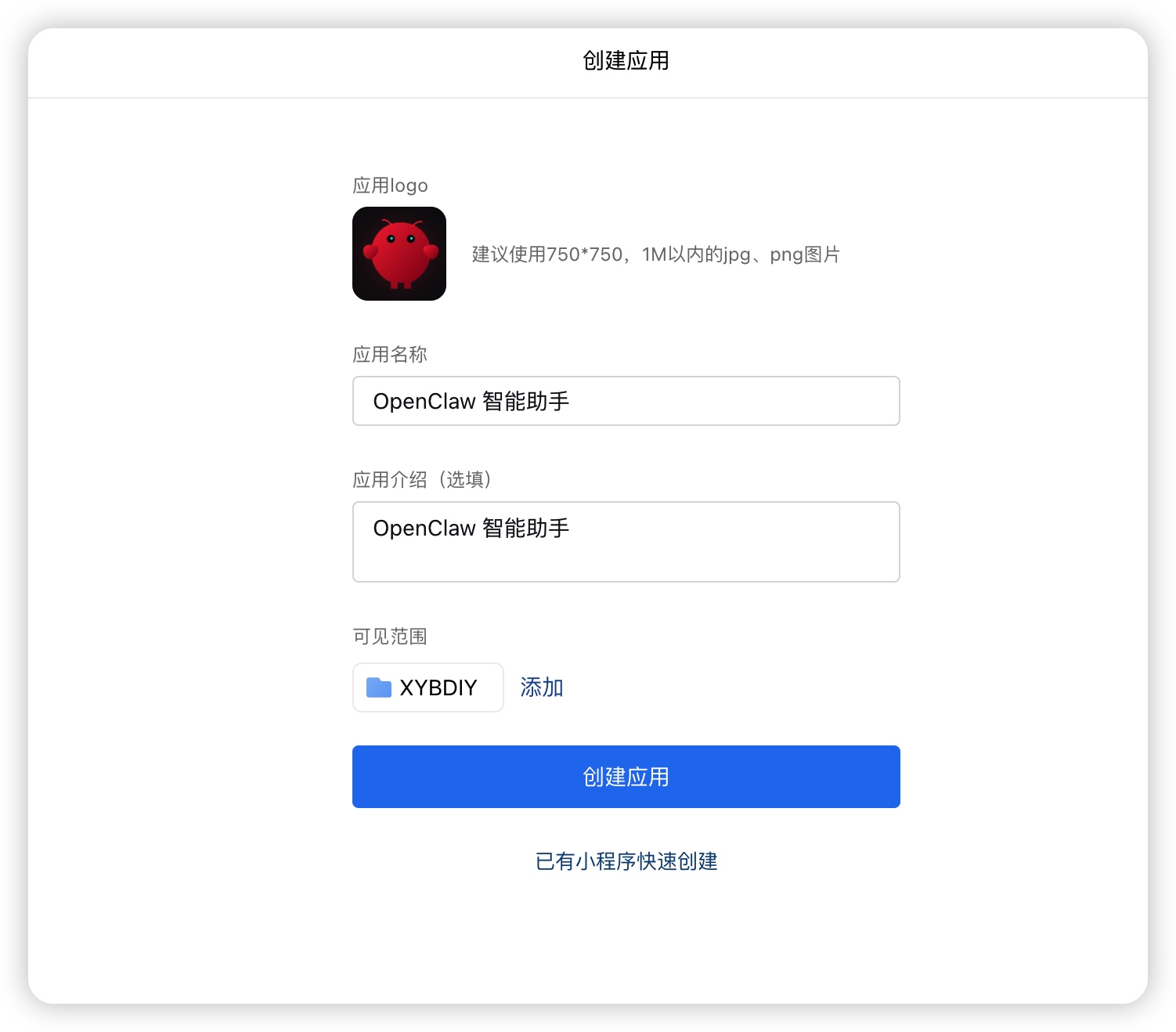
进入应用管理 > 应用页面,在自建位置单击“创建应用”。
> 依次设置应用Logo、应用名称、应用介绍(选填)、可见范围,设置完成后点击页面内的创建应用按钮。
为OpenClaw配置通道
在轻量应用服务器实例详情页-应用管理页内的OpenClaw配置面板中,添加企业微信应用通道。
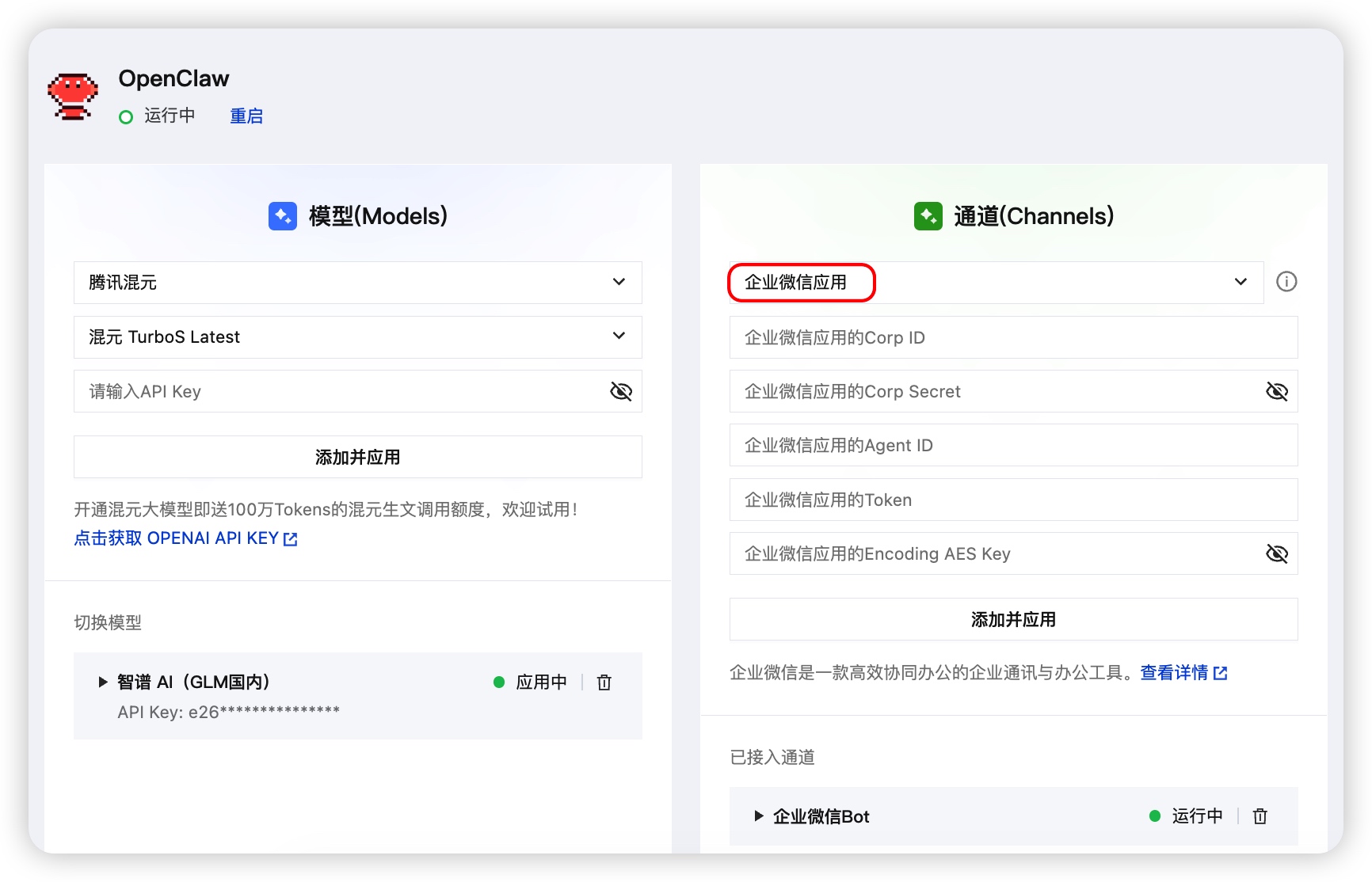
此处需要配置五个参数:
> - 企业微信应用的CorpID:wwxxxxxxxxxxxxxxxxxxxxxxxxx
> - 企业微信应用的Corp Secret:xxxxxxxxxxxxxxxxxxxxxxxxx
> - 企业微信应用的Agent ID:1000000
> - 企业微信应用的Token:xxxxxxxxxxxx
> - 企业微信应用的EncodingAESKey:xxxxxxxxxxxxxxxxxxxxxxxxx
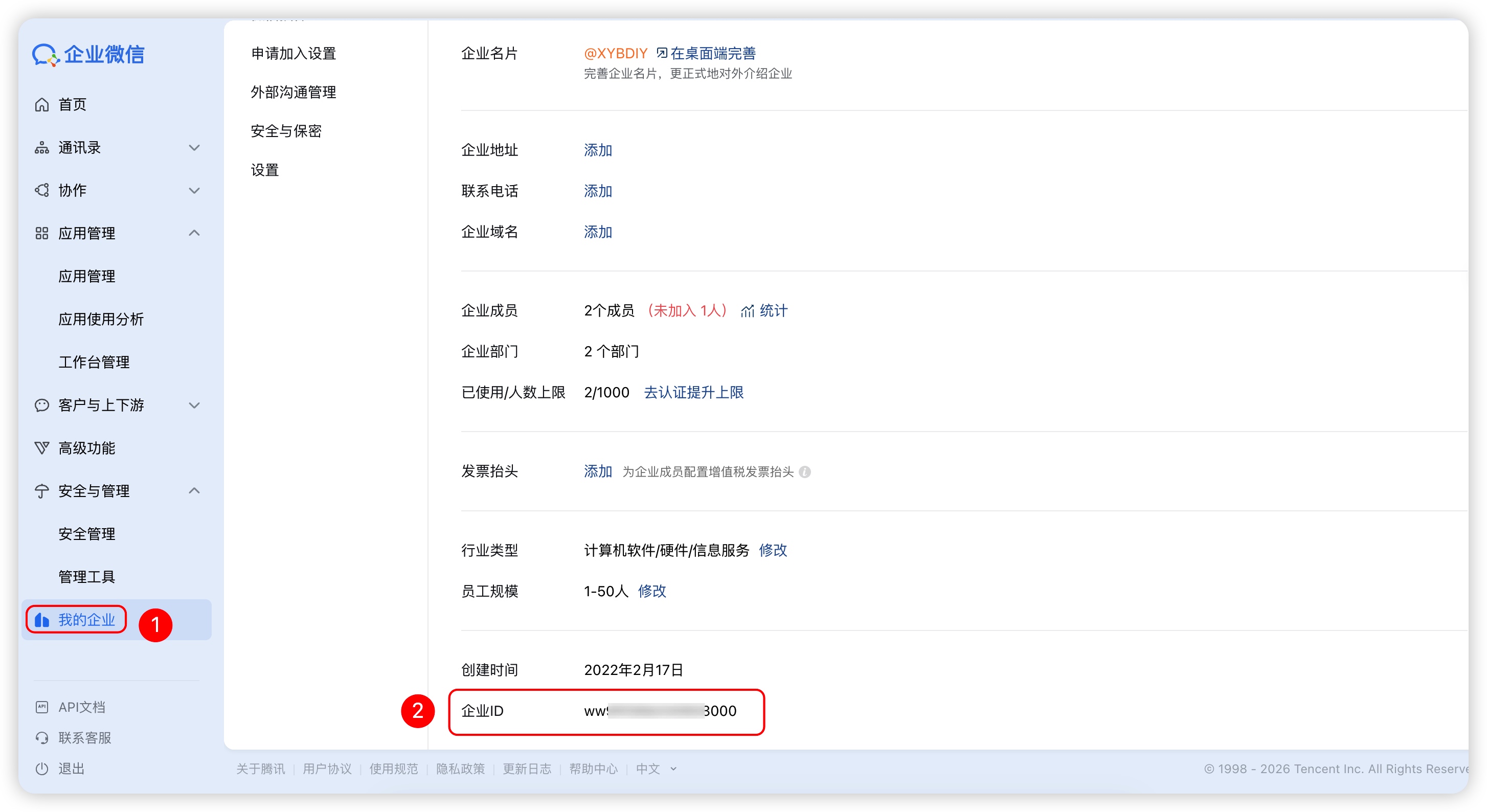
<font size=3 color=blue>1?? 企业微信应用的CorpID</font>
> 企业微信应用的CorpID:xxxxxxxxxxxx
<font size=3 color=blue>2?? 企业微信应用的Corp Secret</font>
> 企业微信应用的Corp Secret:xxxxxxxxxxxx
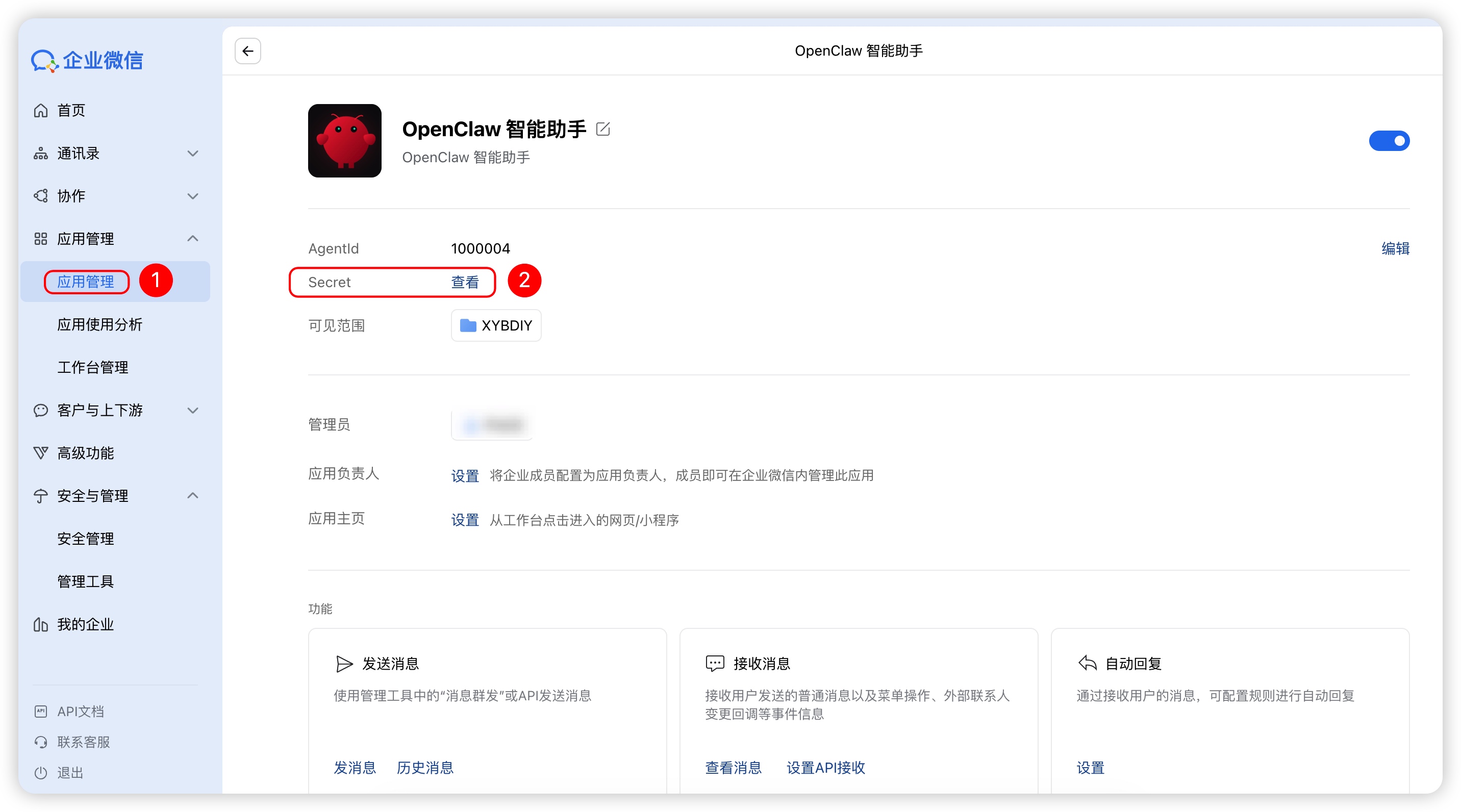
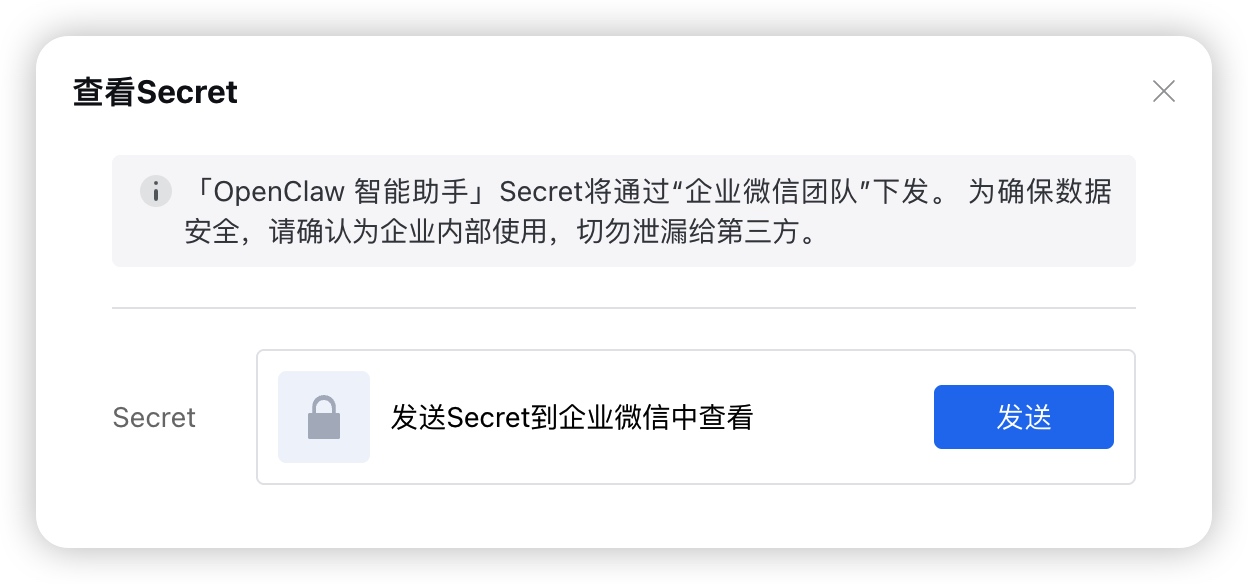
点击发送后,需要前往企业微信,此时会收到一条来自“企业微信团队”的消息,单击消息中的前往查看按钮,在弹窗内复制Secret。
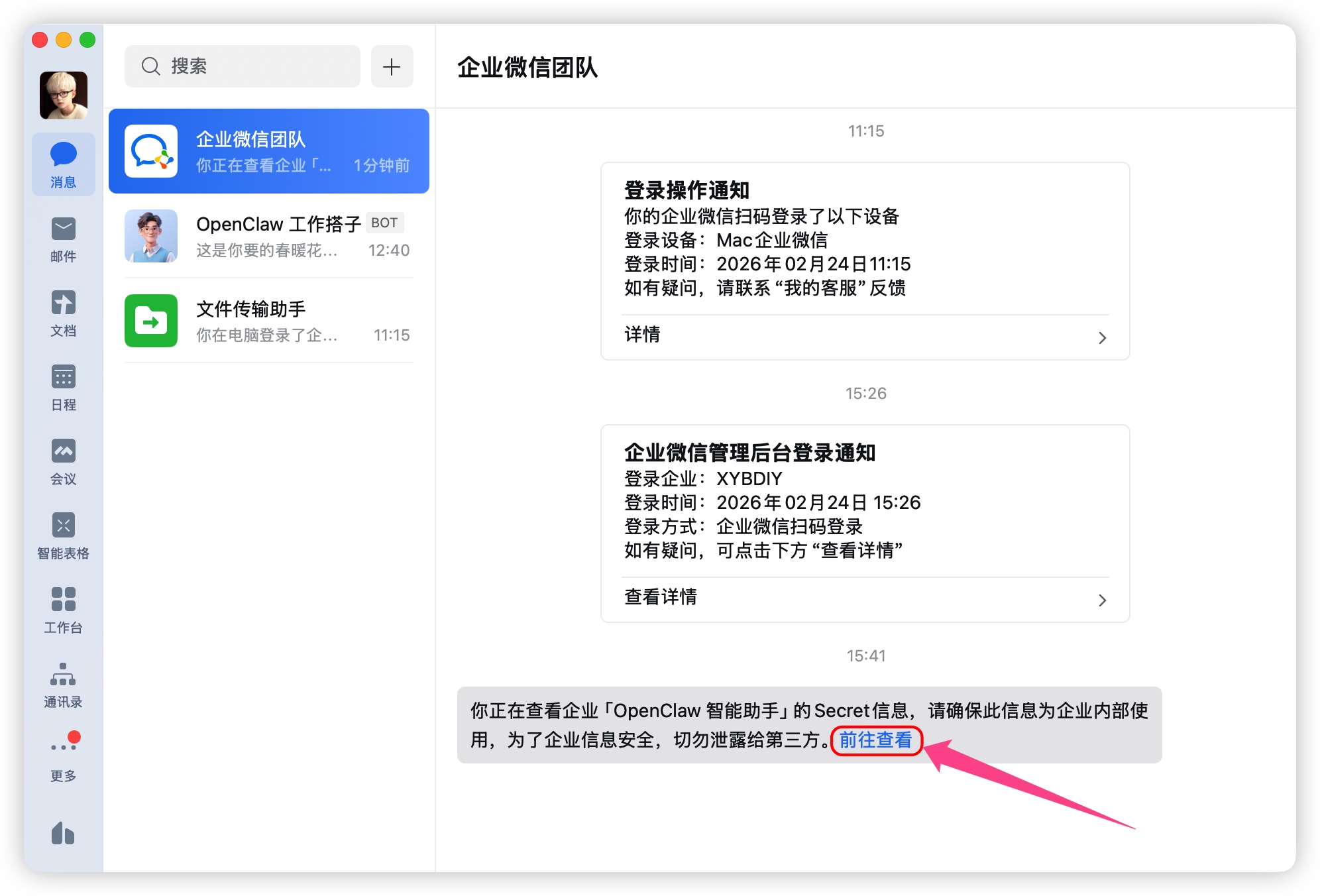
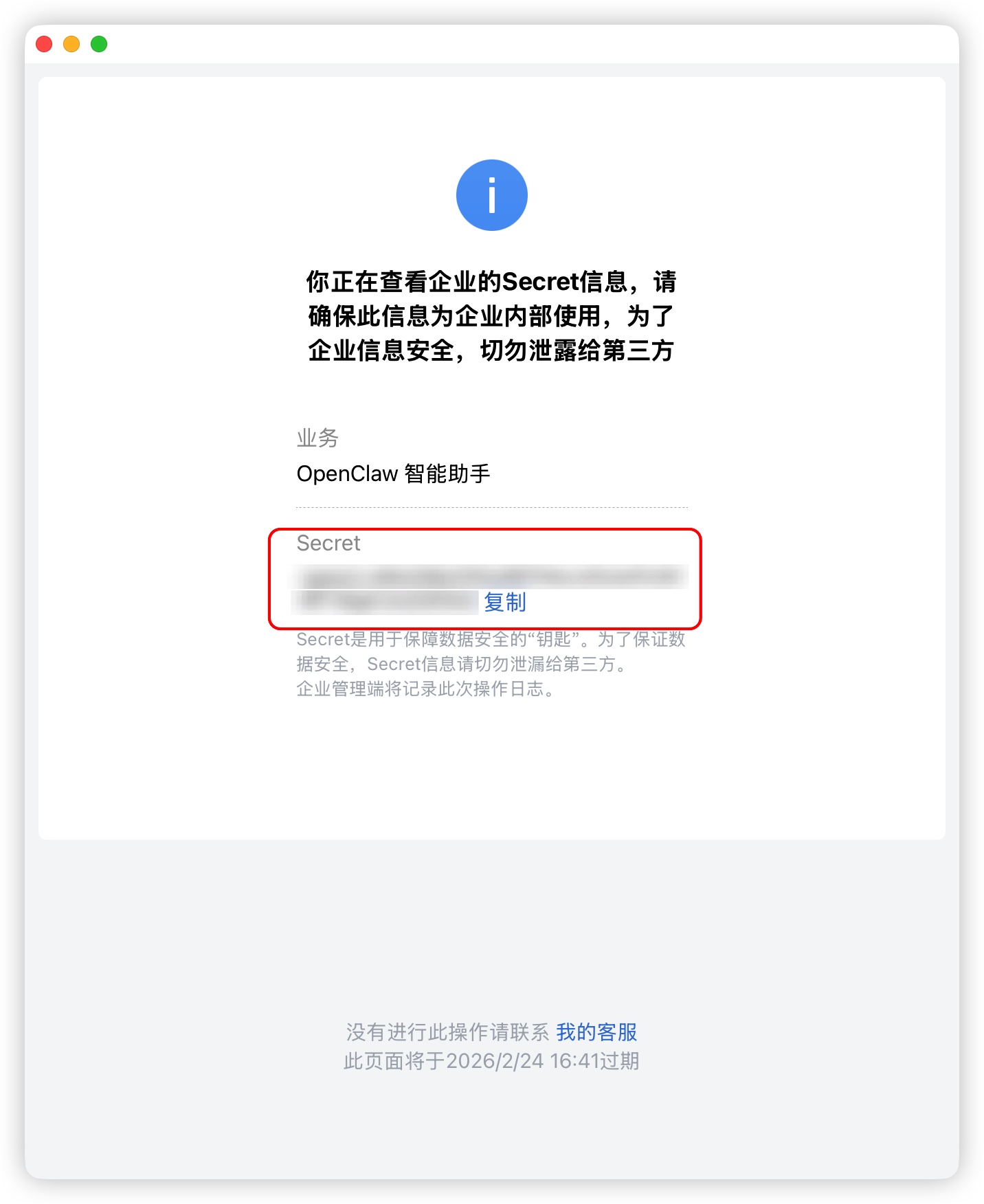
复制如下的 Secret 代码。
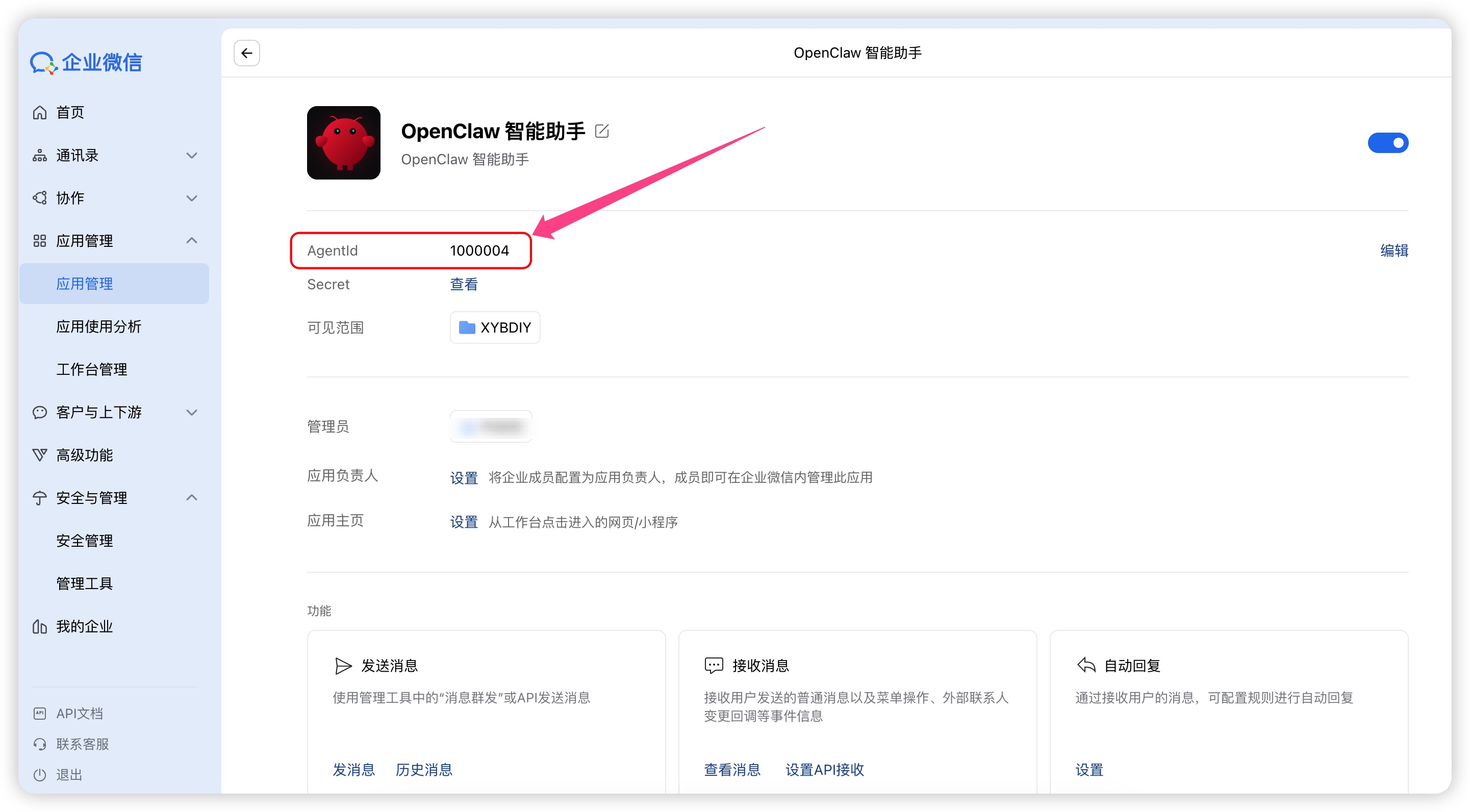
<font size=3 color=blue>3?? 企业微信应用的Agent ID</font>
> 企业微信应用的Agent ID:1000000
<font size=3 color=blue>4?? 企业微信应用的Token、EncodingAESKey</font>
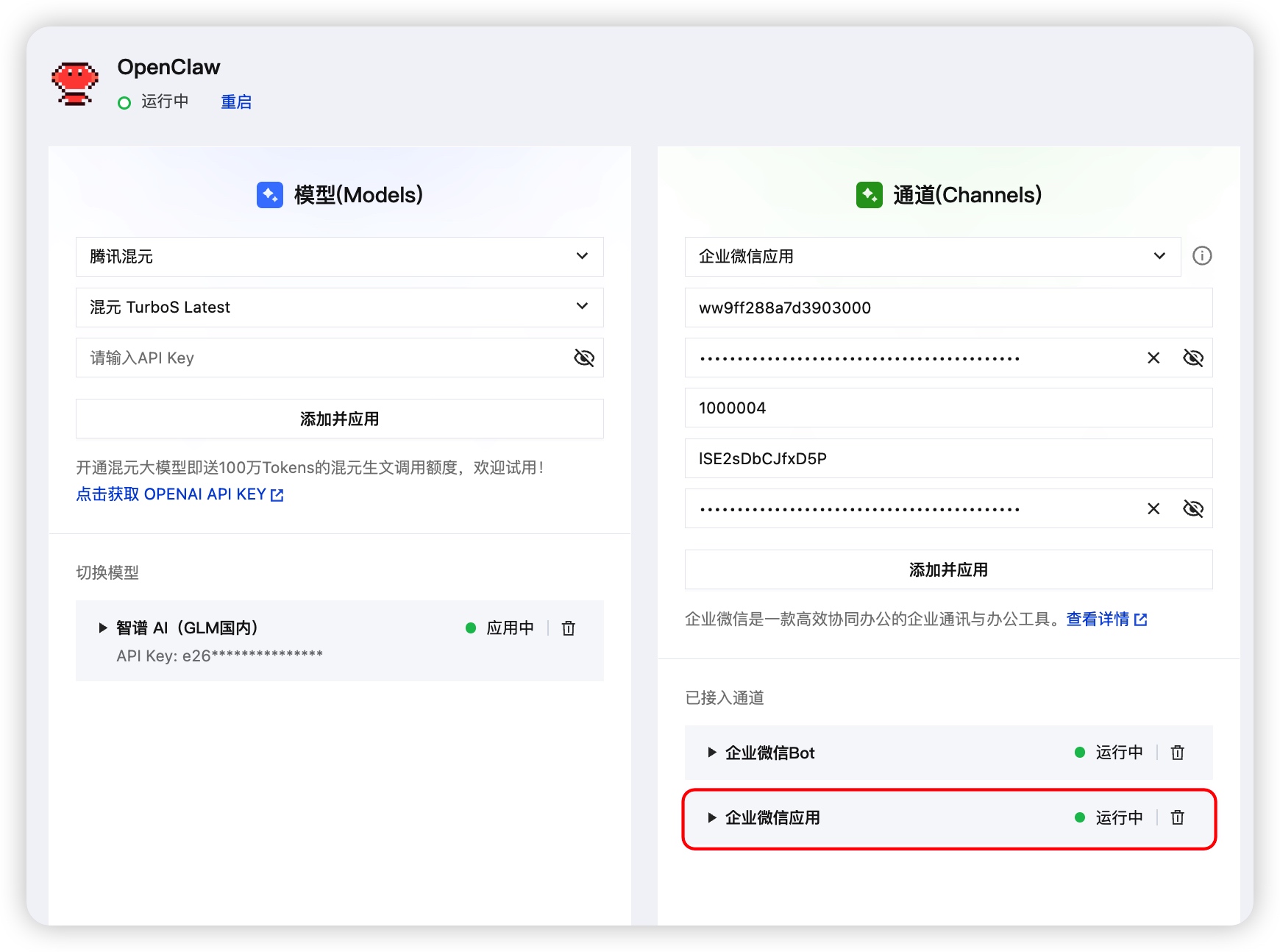
在企业微信管理后台的应用管理详情页,找到“功能-接收消息”,点击设置API接收。
> - 企业微信应用的Token:xxxxxxxxxxxx
> - 企业微信应用的EncodingAESKey:xxxxxxxxxxxx
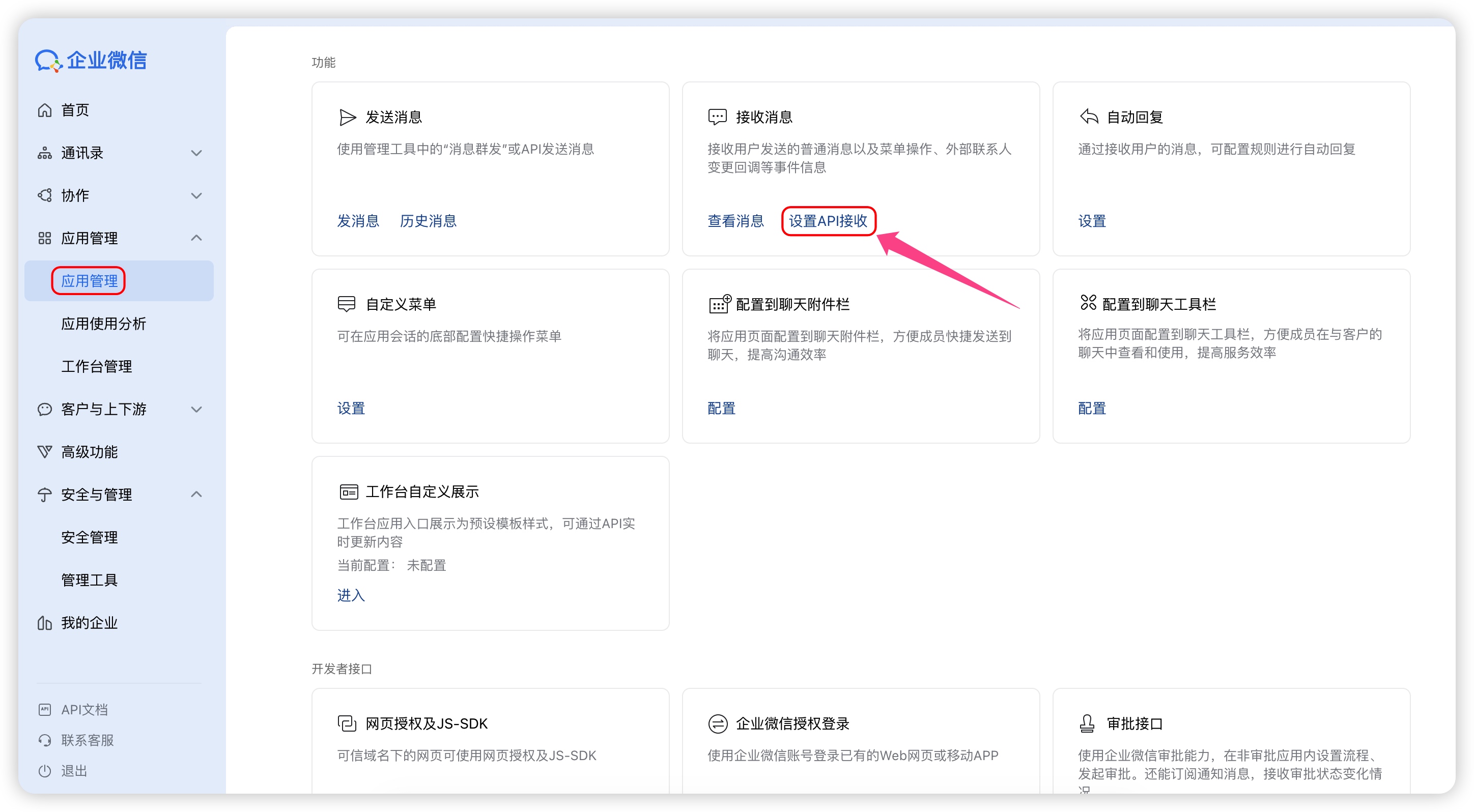
此处暂时不填写URL,先随机获取Token和EncodingAESKey,然后将这两个参数分别填入OpenClaw配置面板的对应位置输入框中。
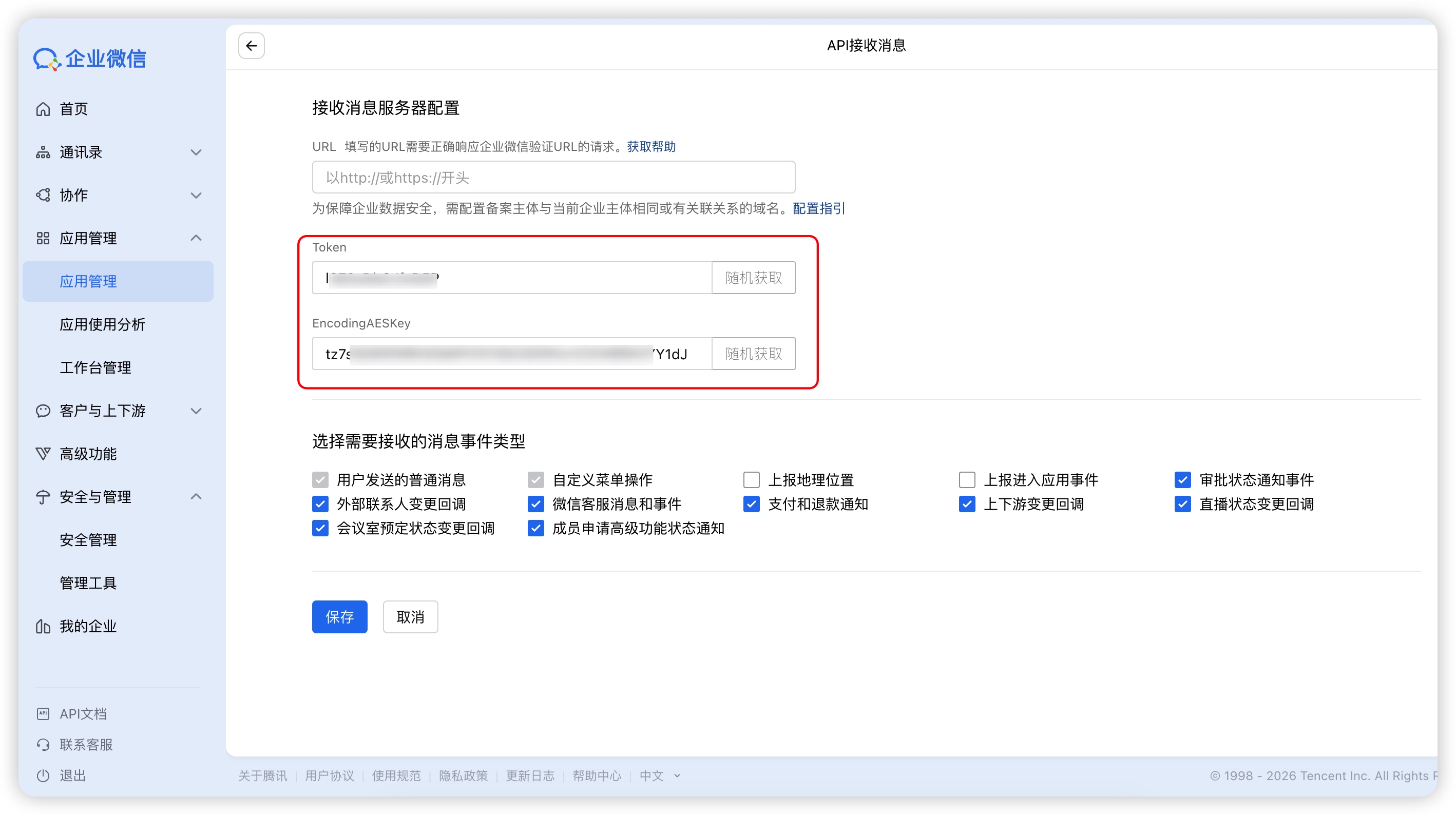
将上述 Corp ID、Corp Secret、Agent ID、Token和EncodingAESKey这五个参数五条参数,粘贴至OpenClaw配置面板中的对应位置输入框后,单击下方的添加并应用按钮并确认操作。
此时需要返回之前配置URL的应用管理页面,参考以下步骤来配置URL。
使用公网IP地址组成URL链接:
将复制好的公网IP地址(一串类似12.12.12.12的数字),替换到下面的URL链接中,然后填入到企业微信管理页面的URL输入框中。
```bash
http://Lighthouse实例公网IP地址:18789/wecom/agent
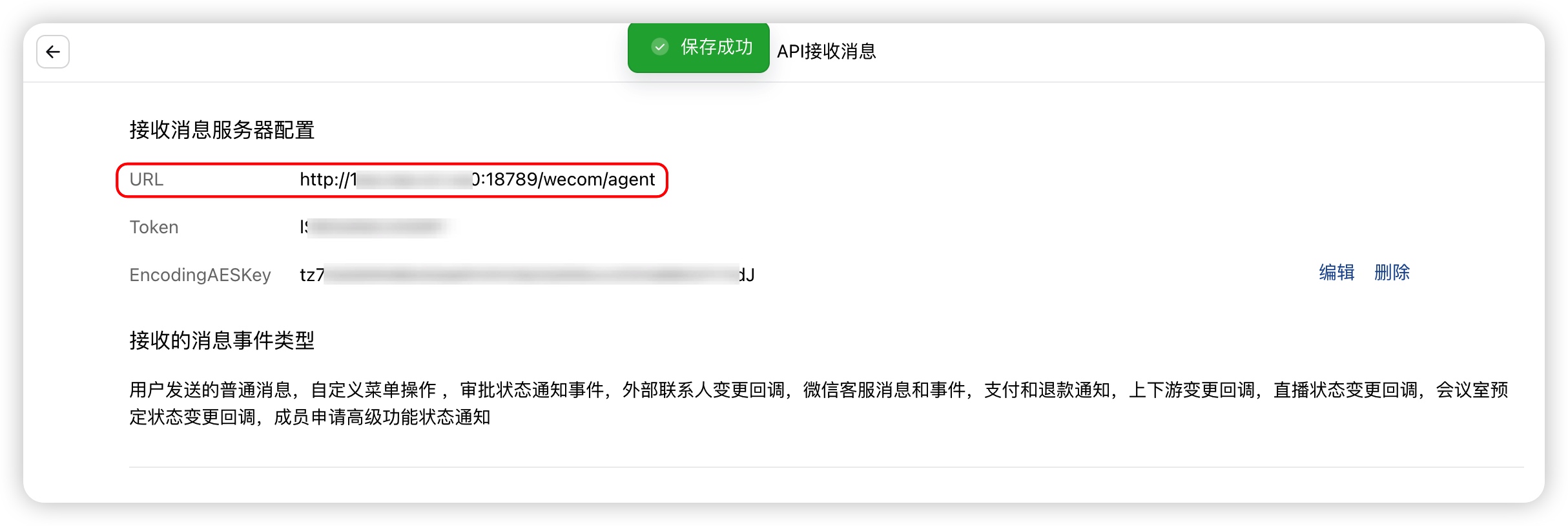
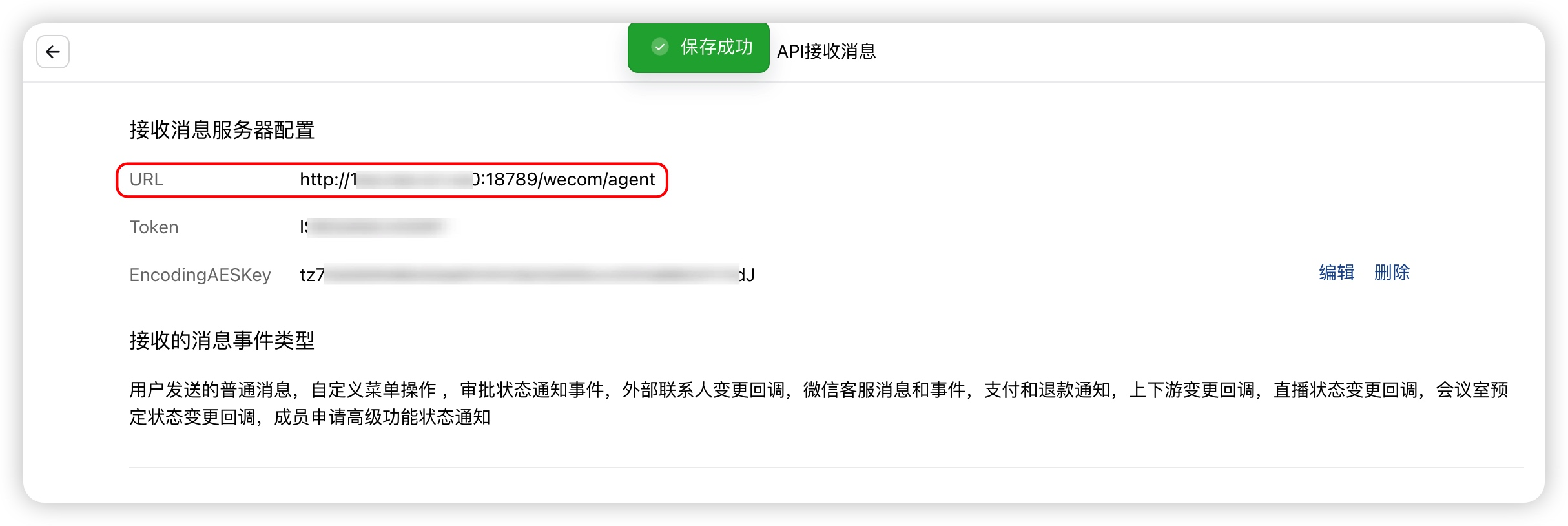
注意:URL需要使用http而非https,并使用英文冒号,并且加上端口号(默认为18789)和 /wecom/agent 。
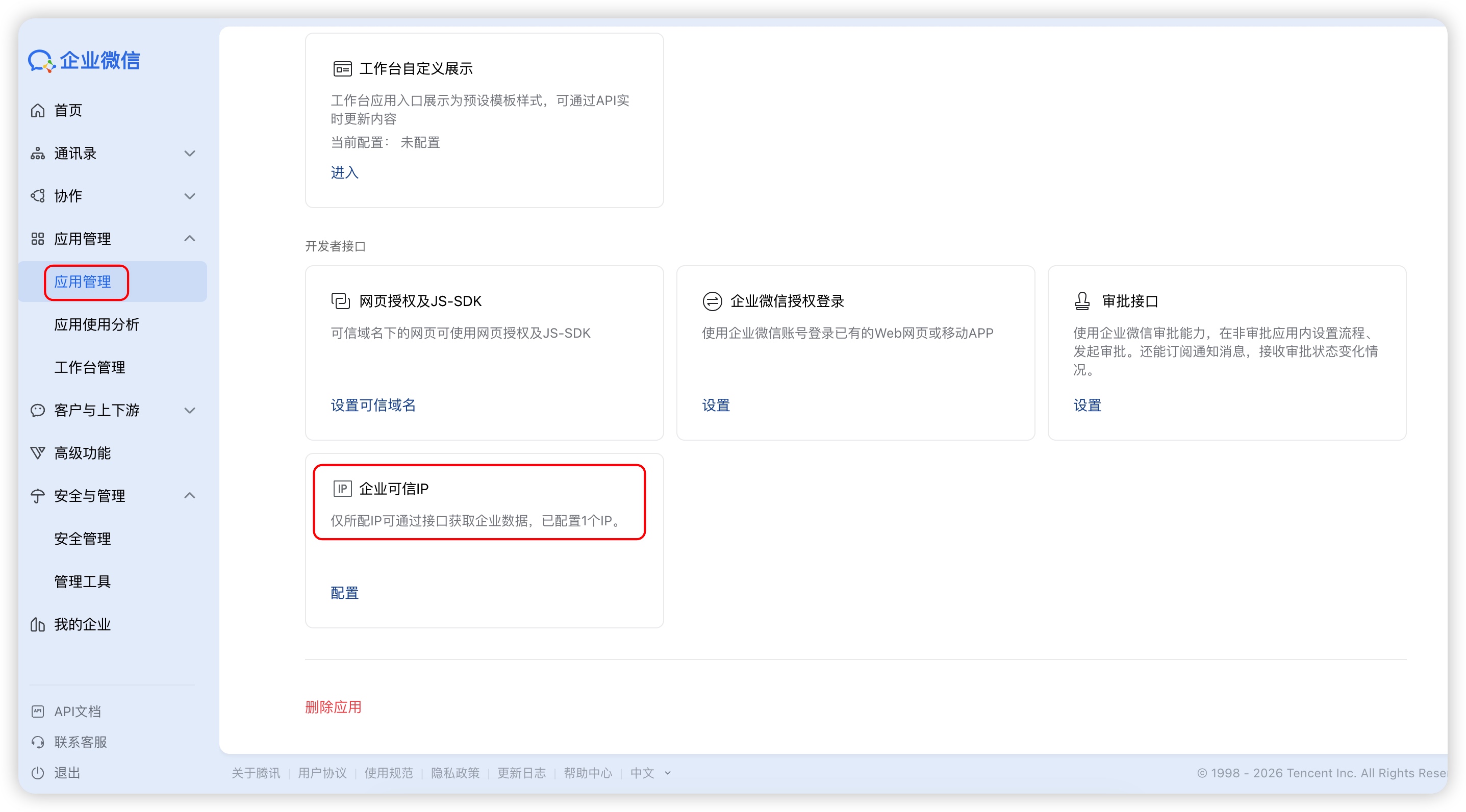
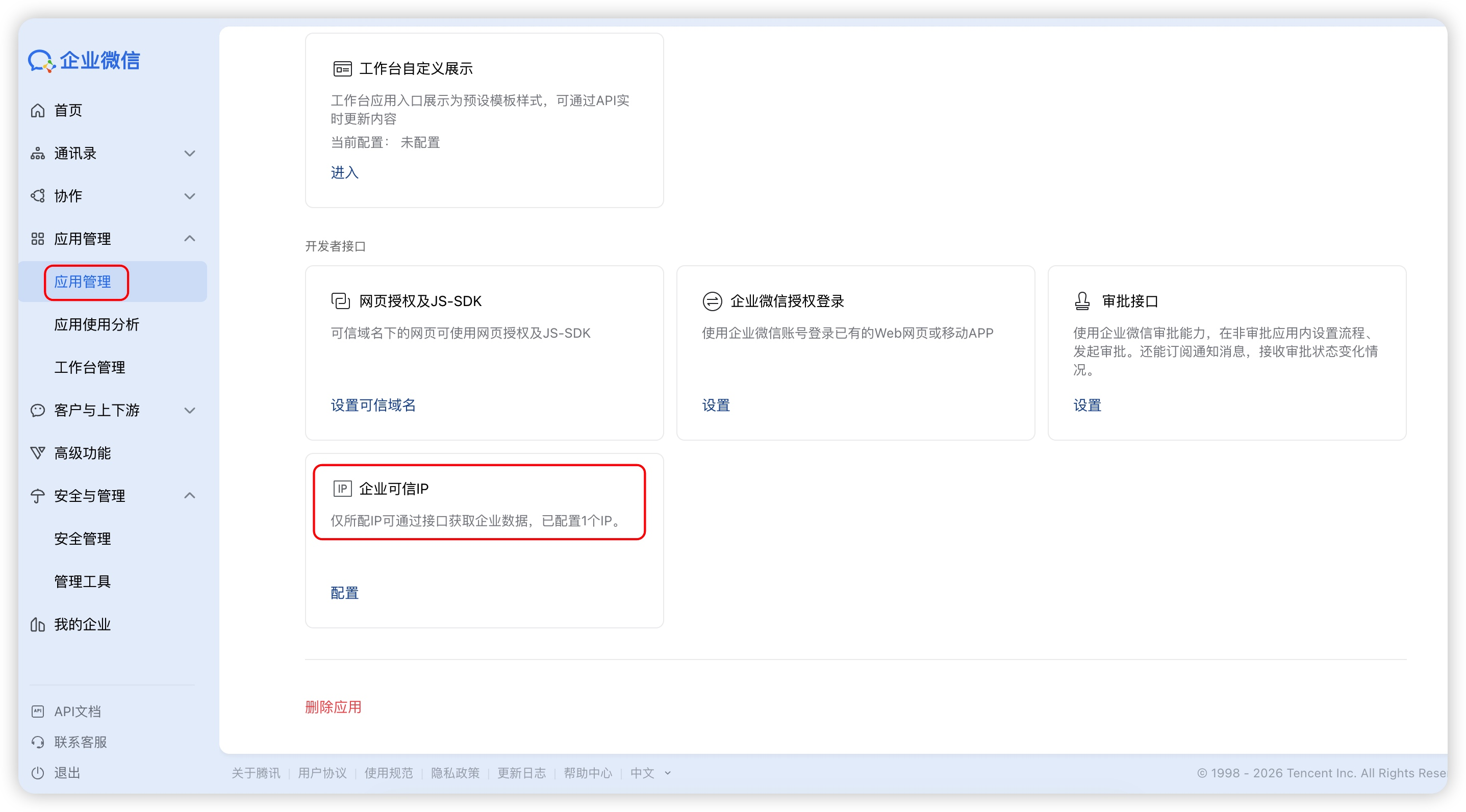
配置企业可信IP
配置企业可信IP,将企业微信应用能够接收到来自部署的OpenClaw回复的信息。
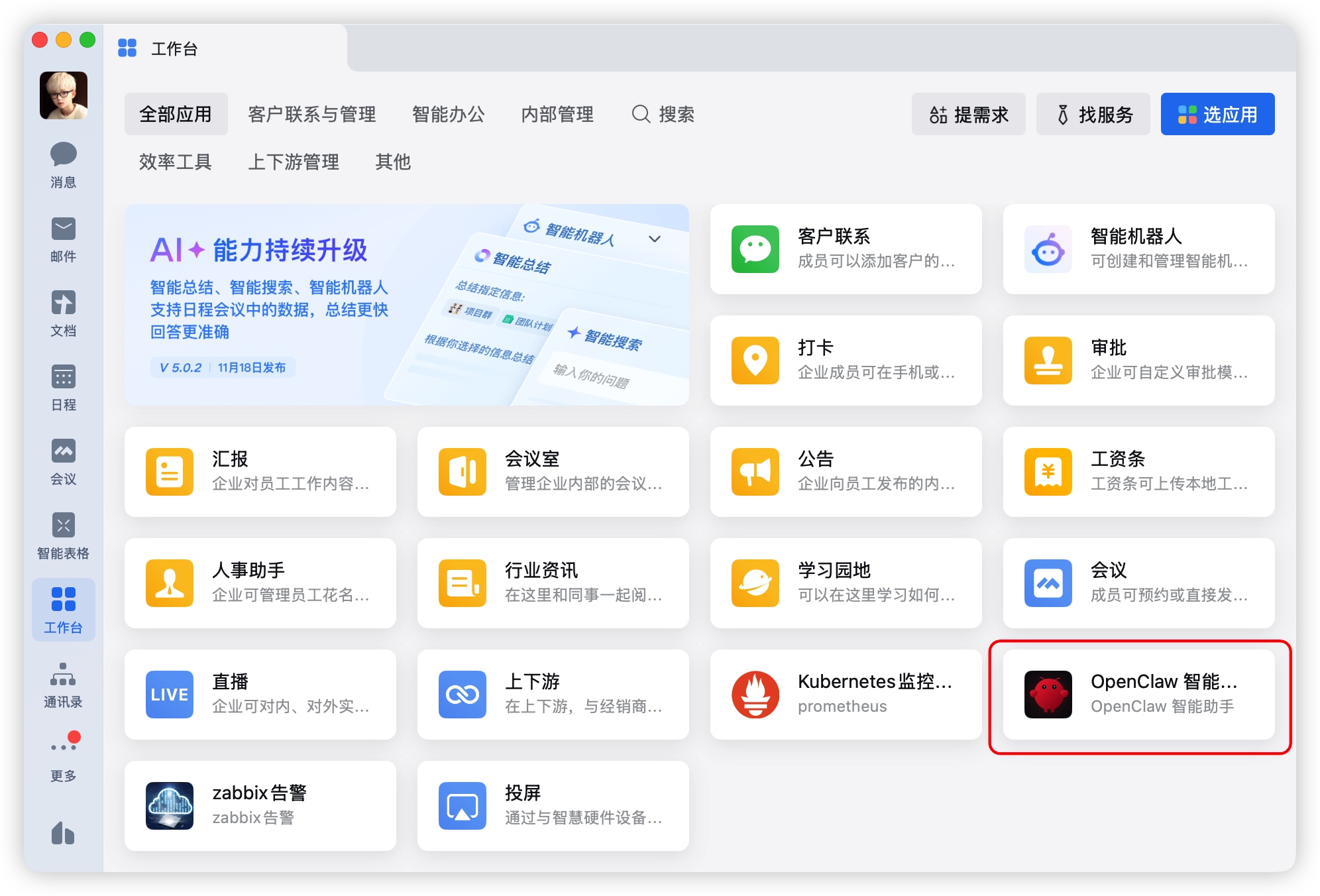
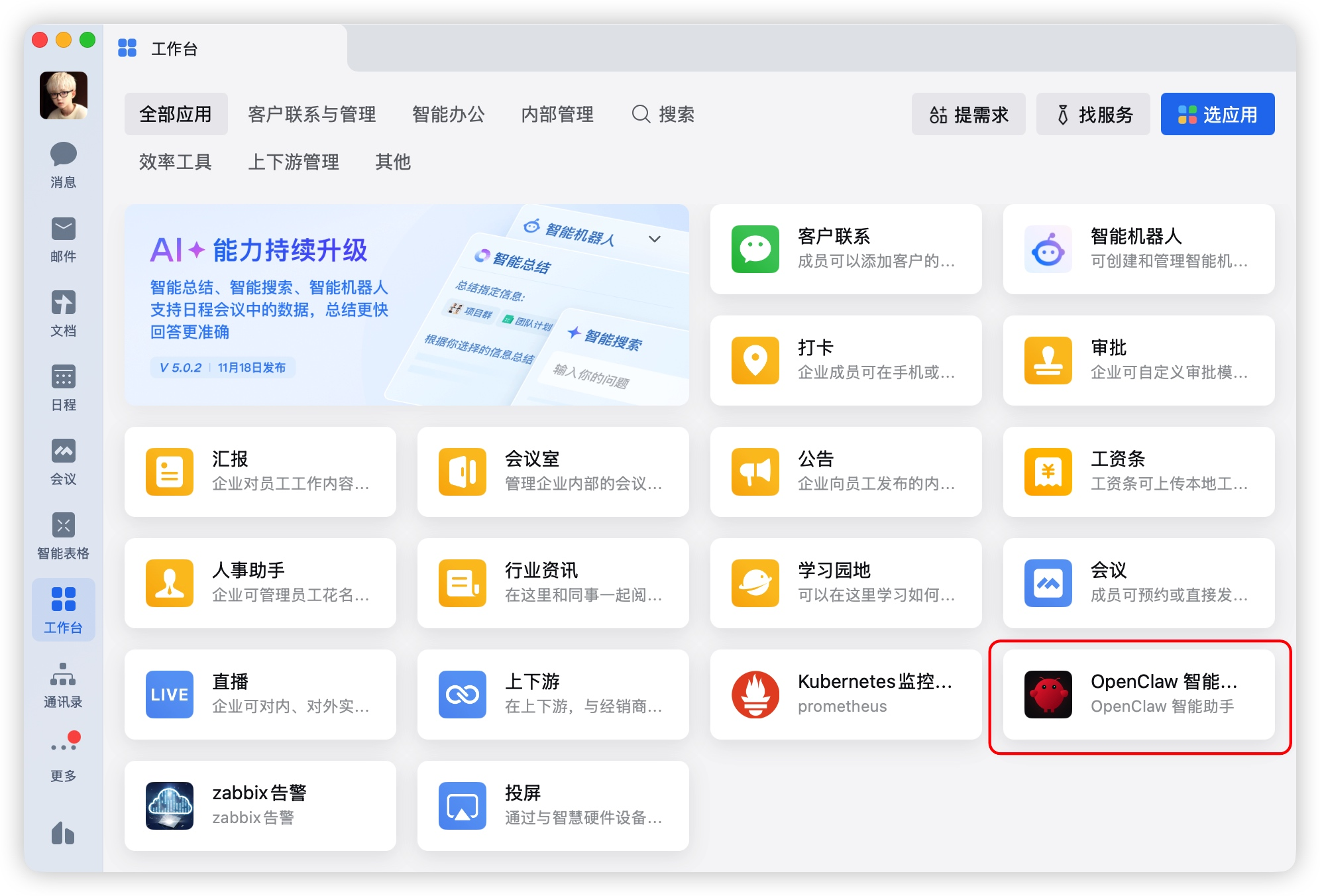
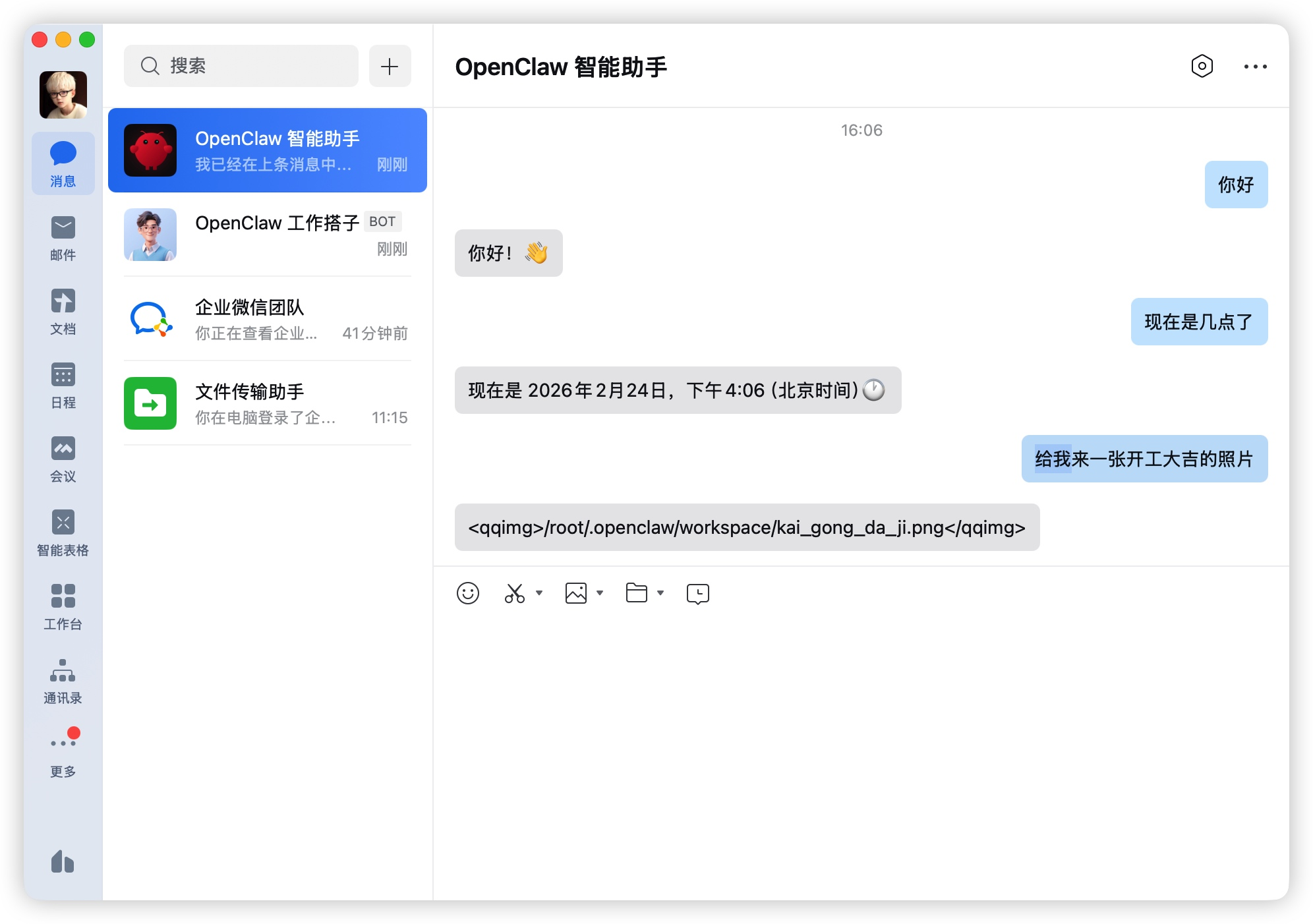
测试企业微信应用
六、实战篇:OpenClaw 能为你做什么?
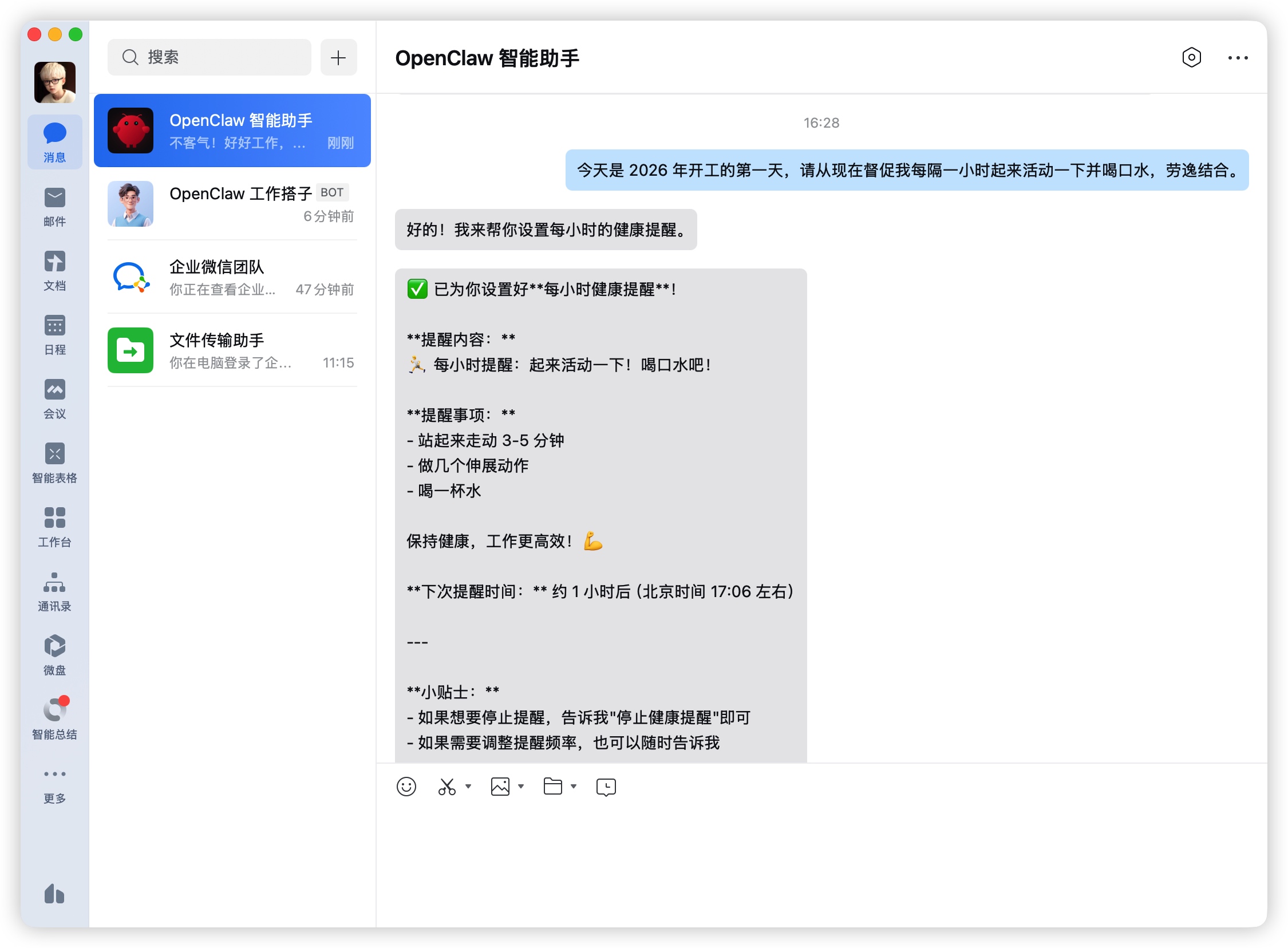
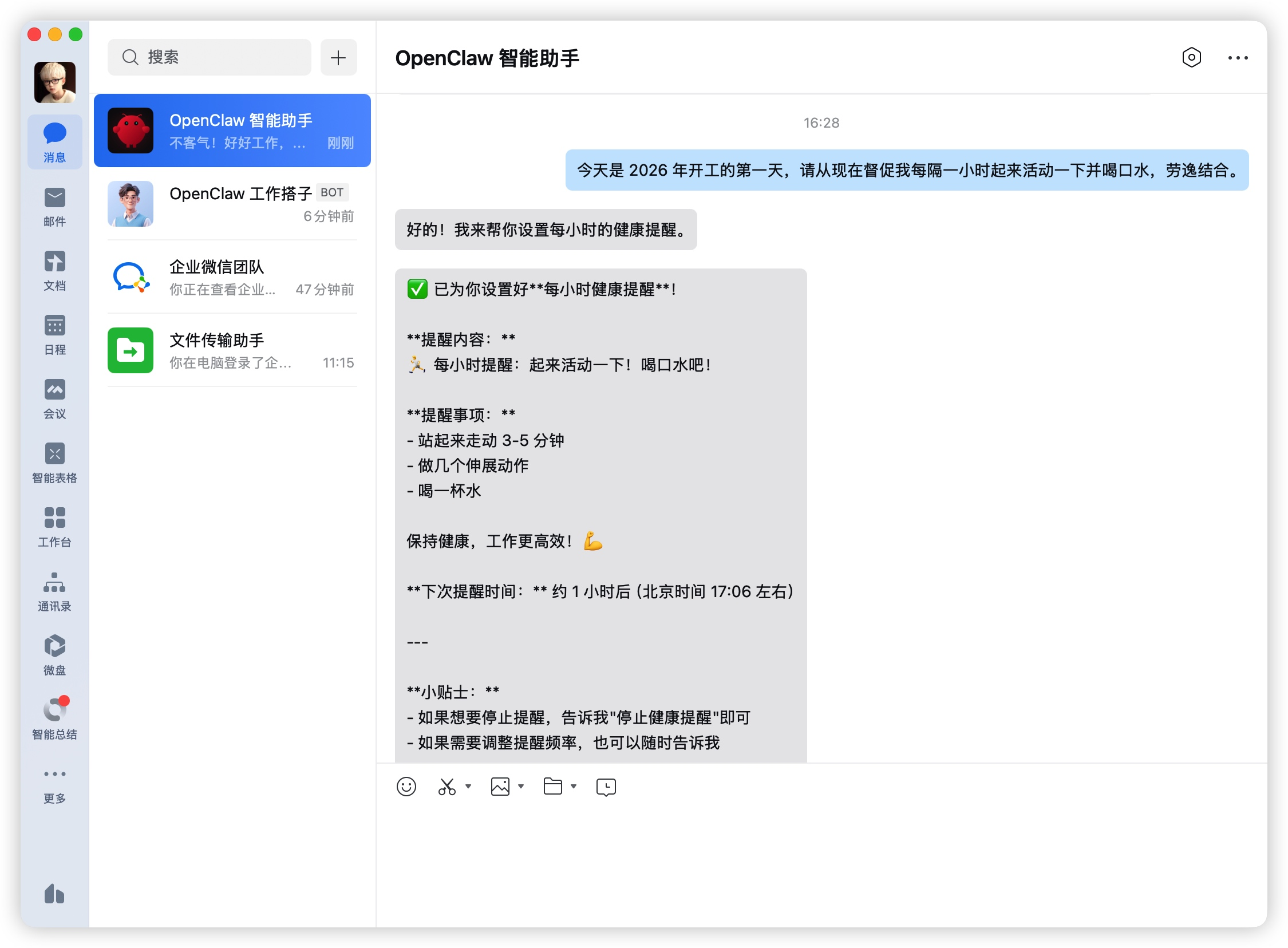
1. 设置每小时健康提醒
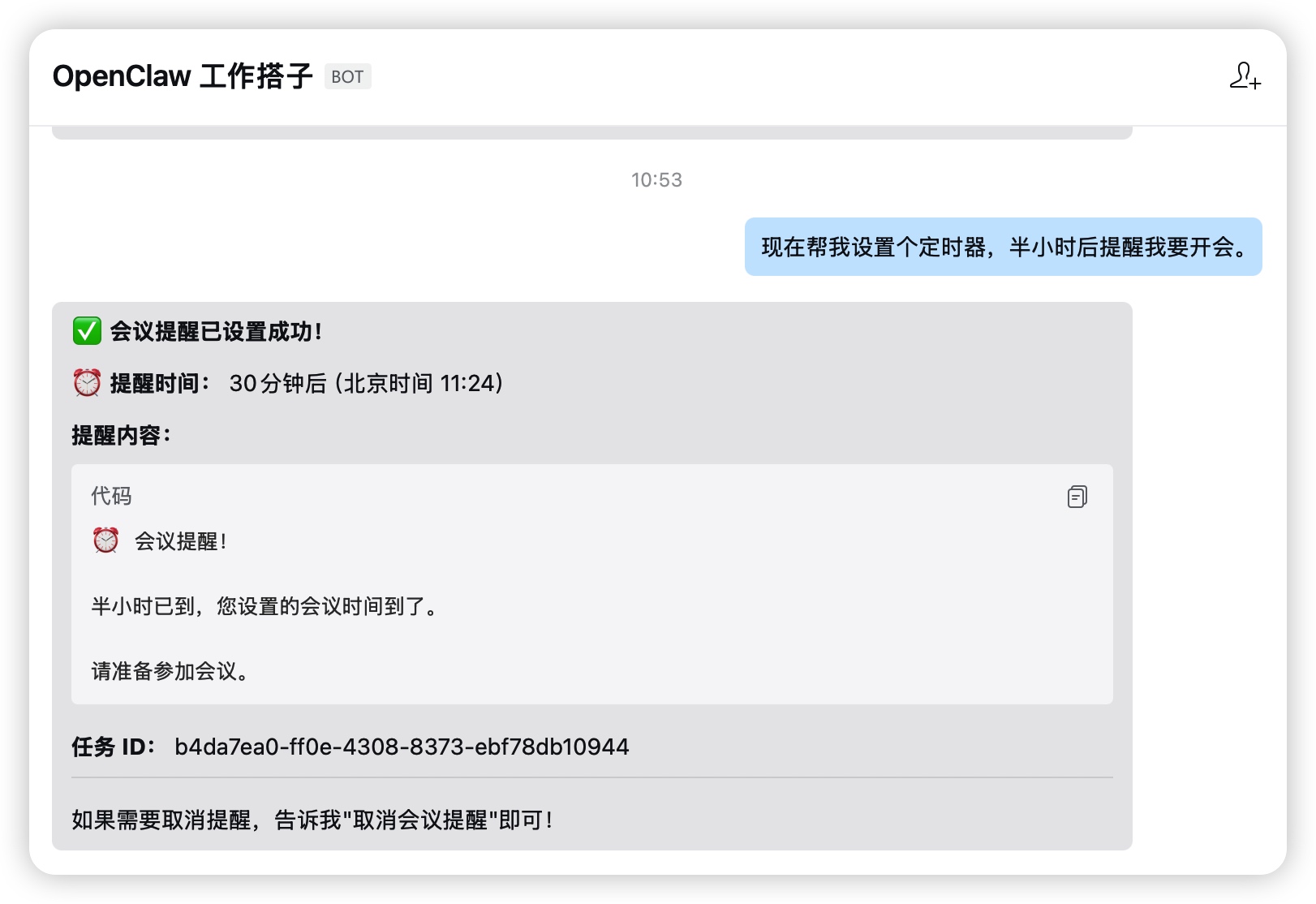
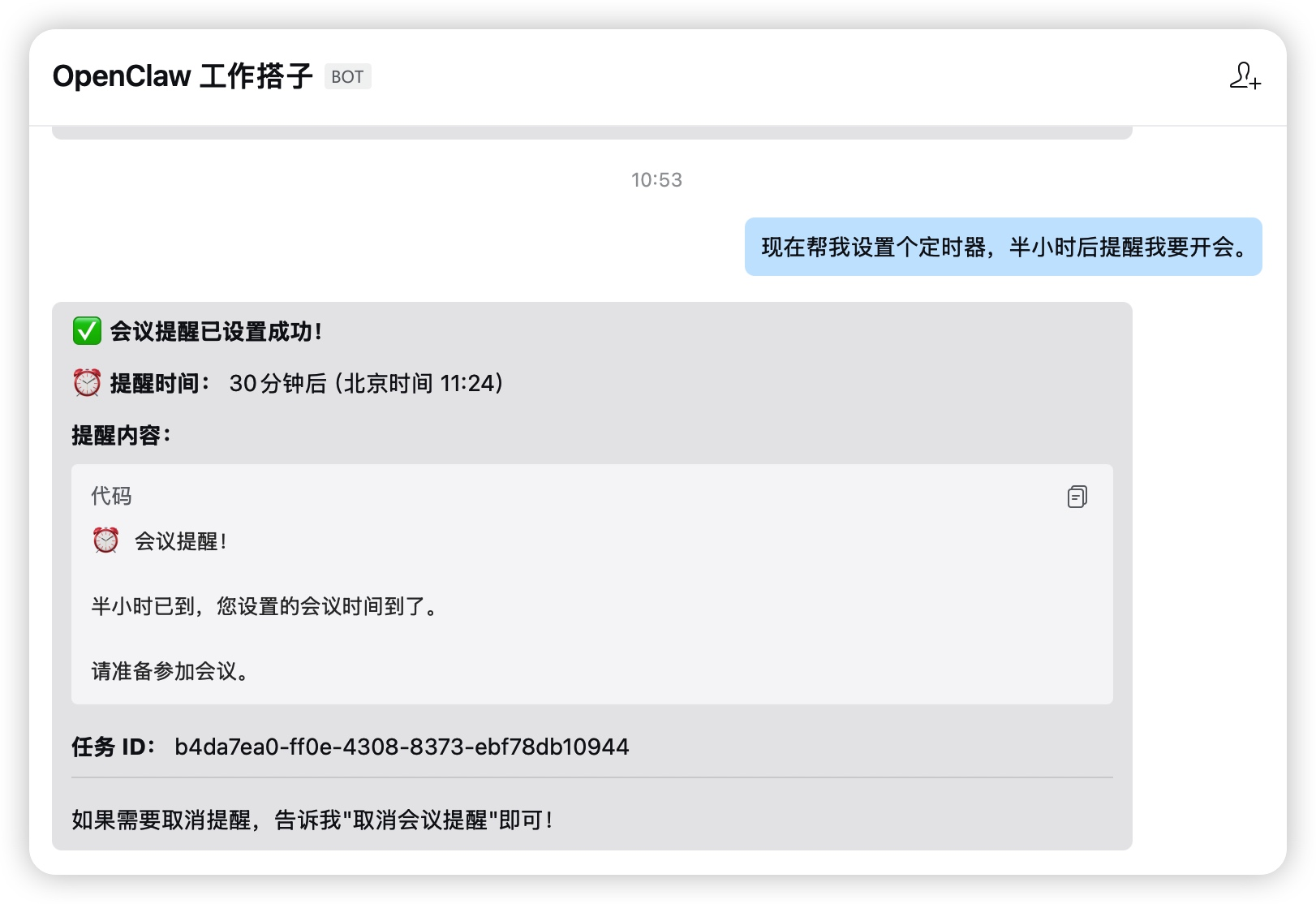
2. 设置会议提醒定时器
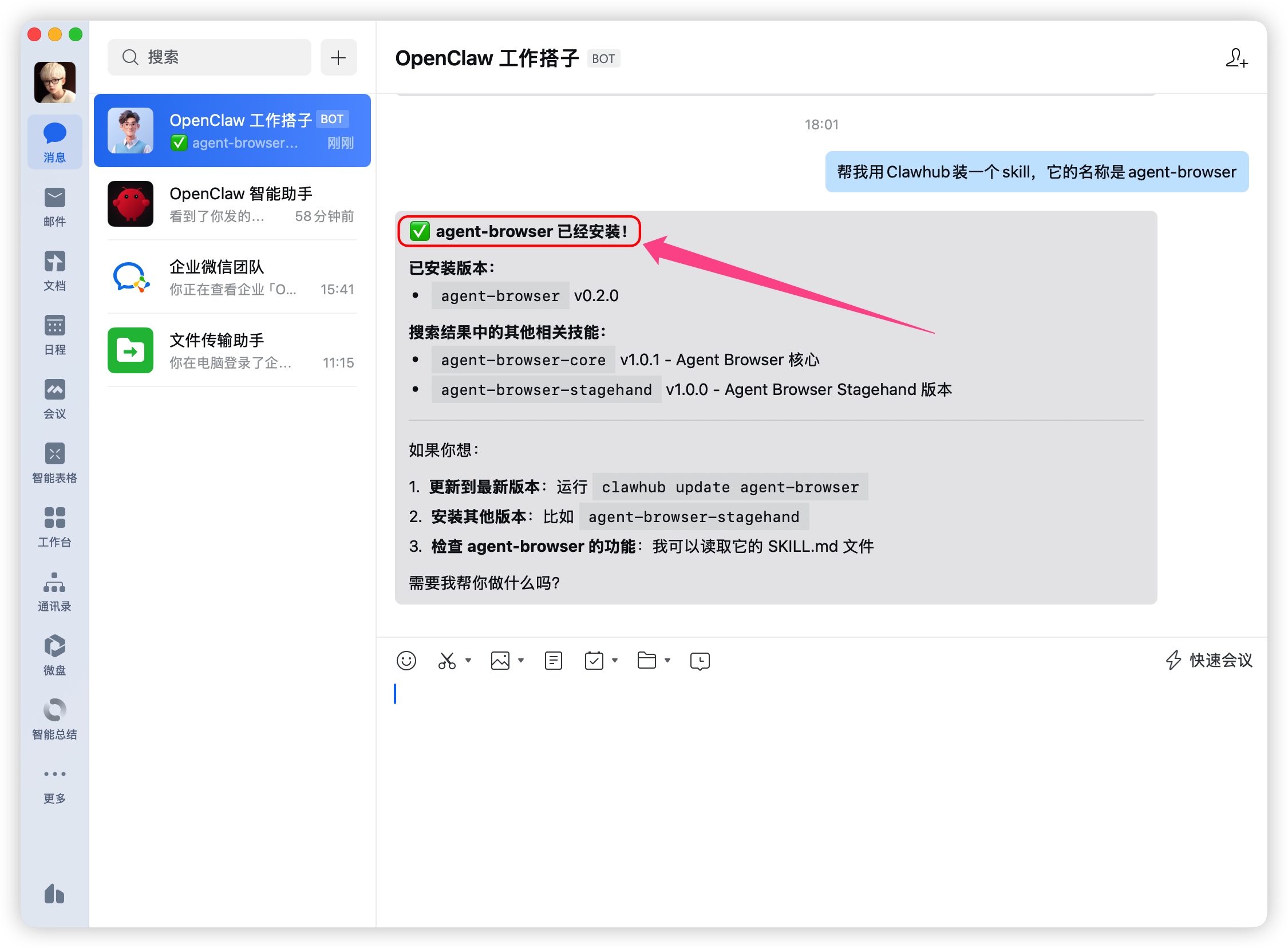
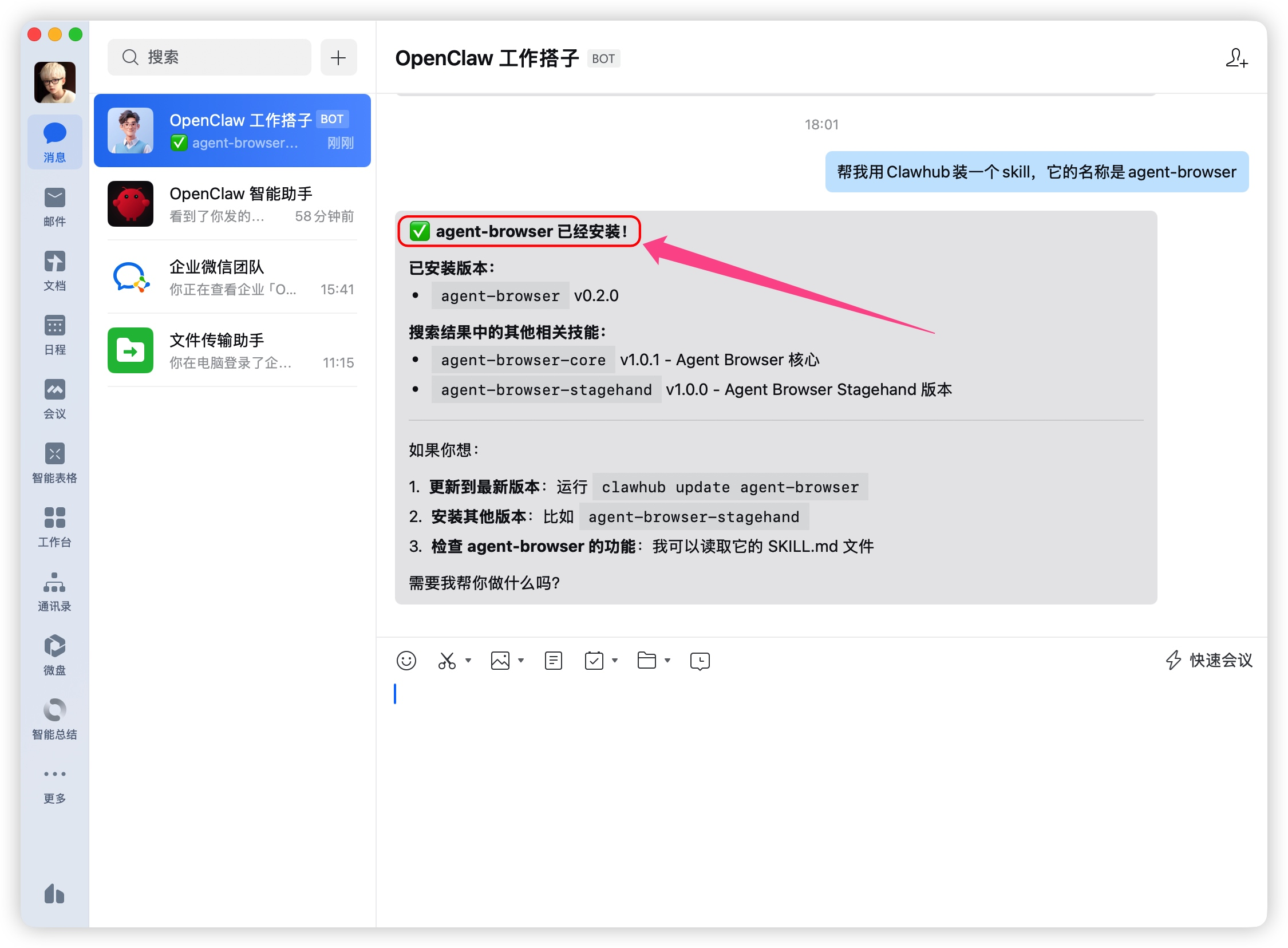
3. 安装skills:agent-browser
Agent Browser 是一款无服务器浏览基础设施,可以让您部署和控制具备内置网站解锁功能的云端浏览器。 安装 agent-browser 技能后,AI 可以控制一个云端浏览器来访问网页。
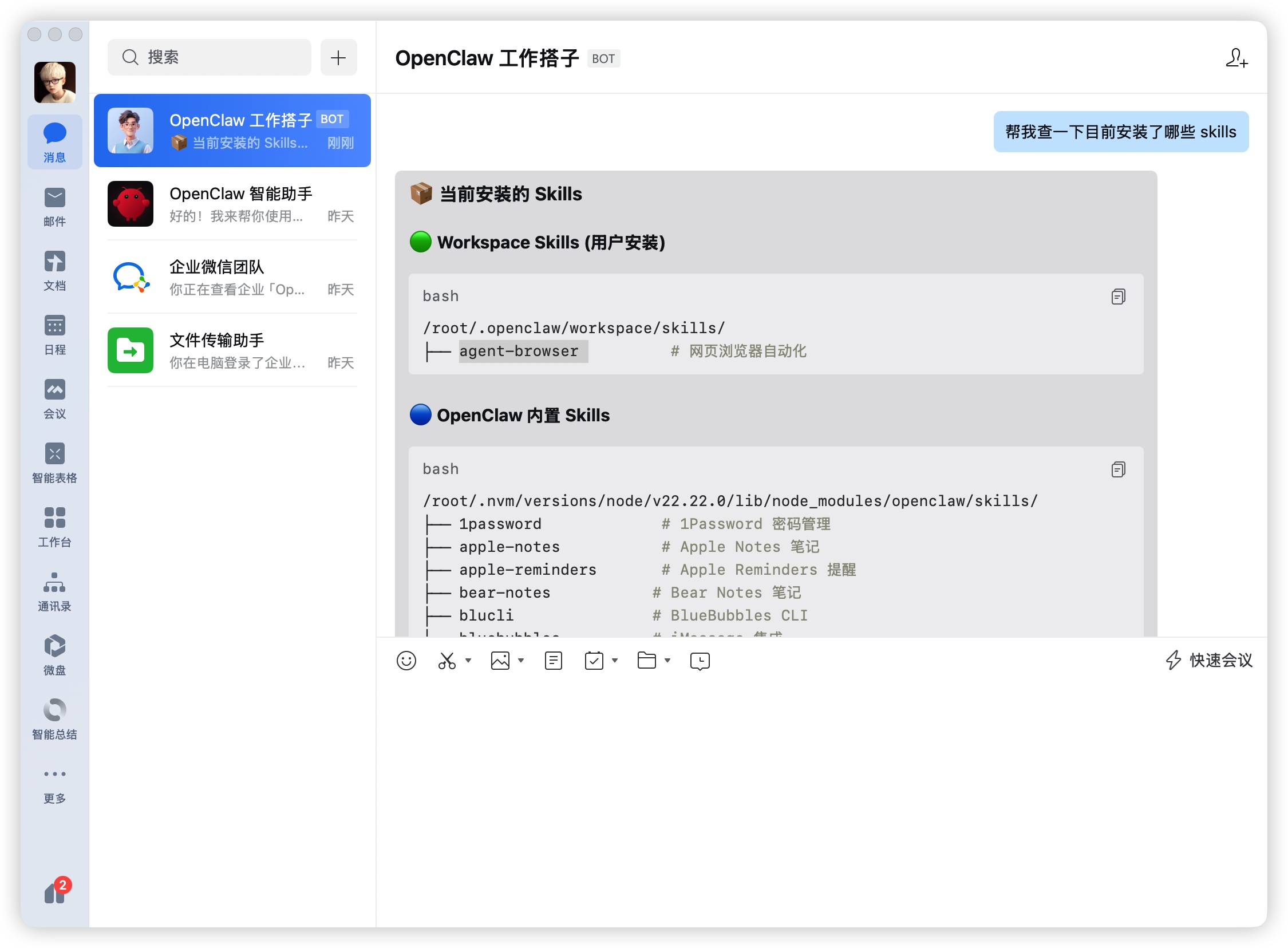
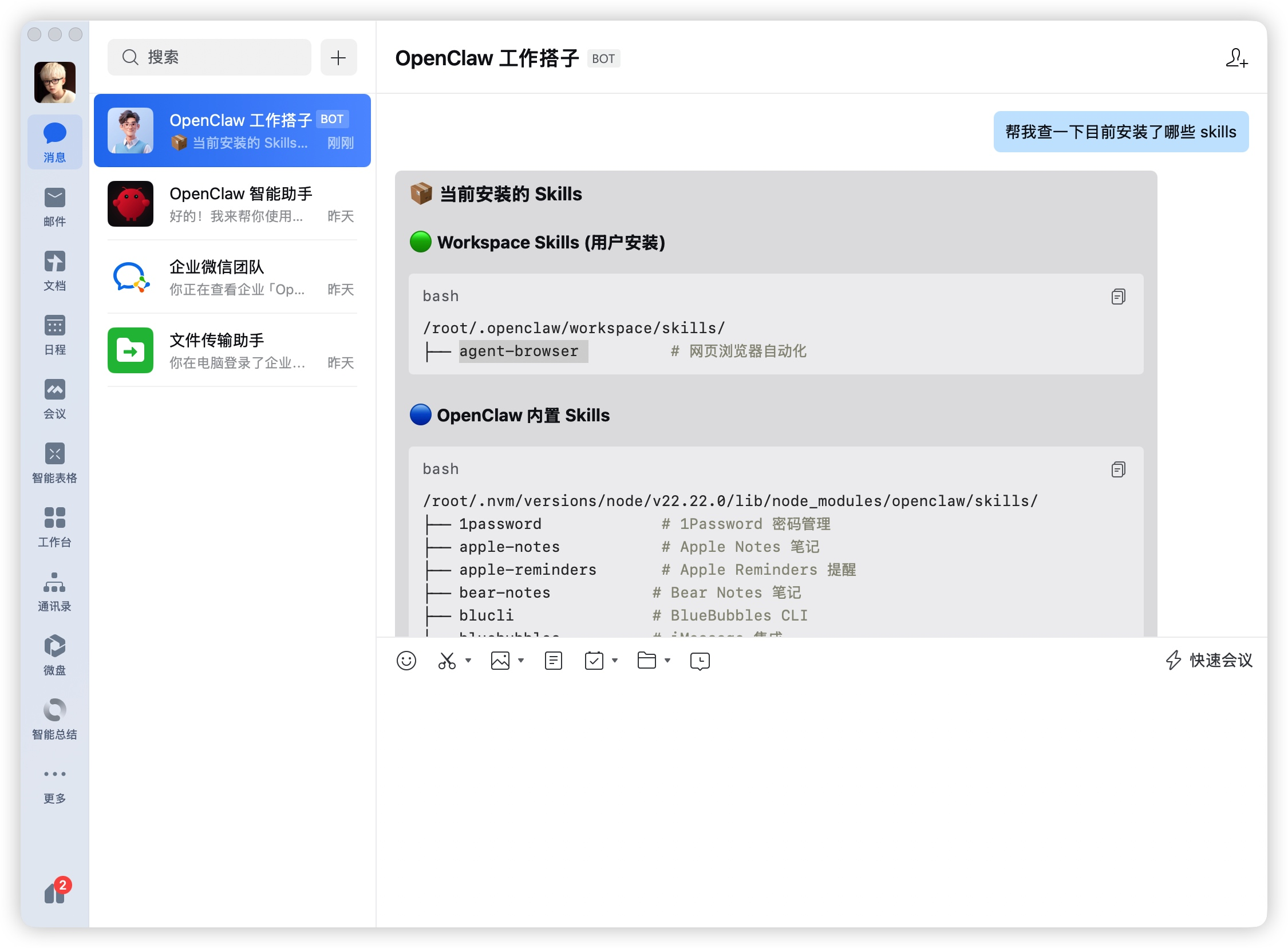
4. 查询安装了哪些Skills
OpenClaw 的强大在于其无限的可扩展性。查看已安装技能:通过输入指令,你可以随时查询当前系统已加载的 Skills 列表。动态扩展:你可以根据需求随时安装来自社区或自己编写的插件,如文件处理、搜索增强等工具。
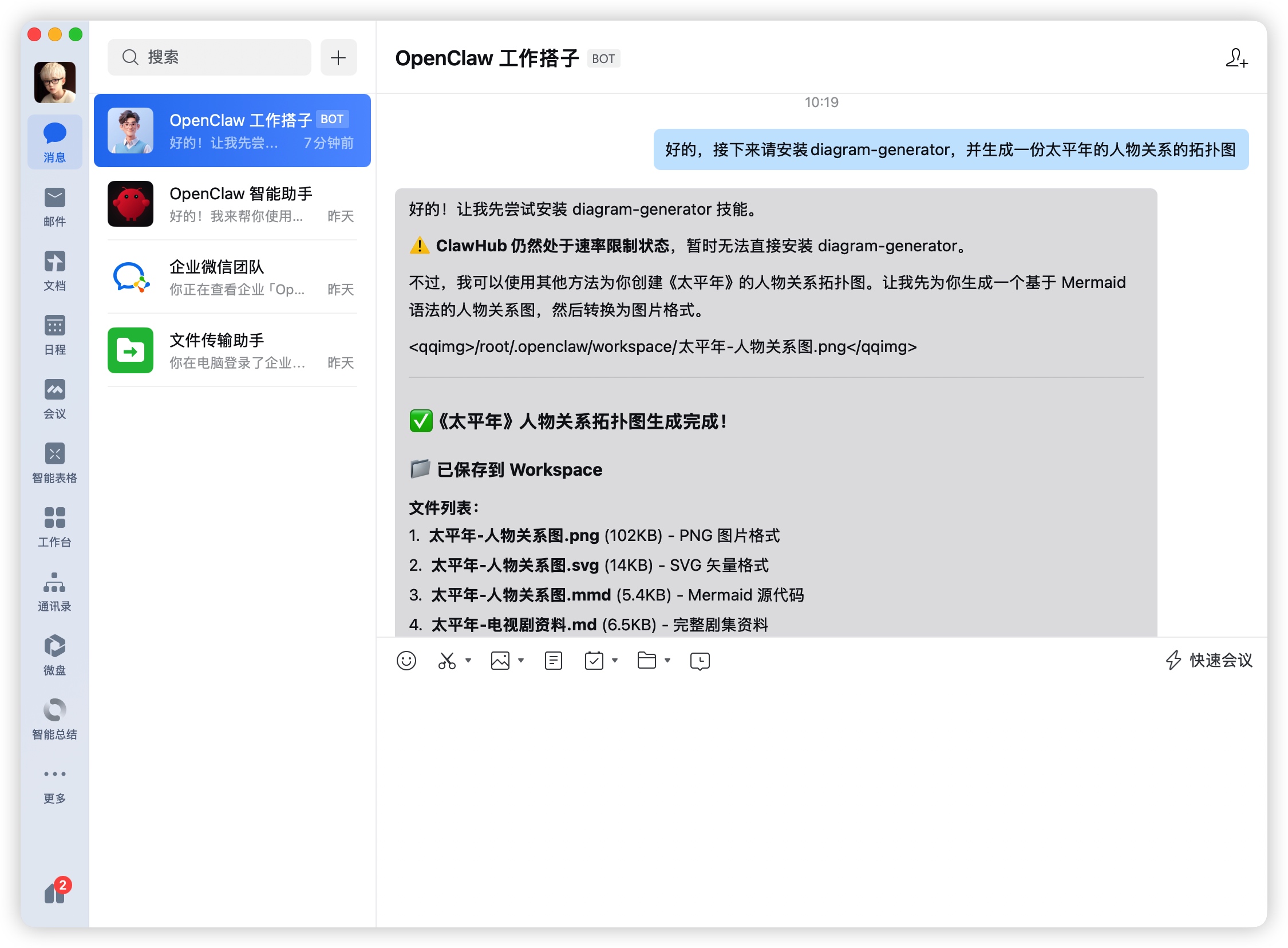
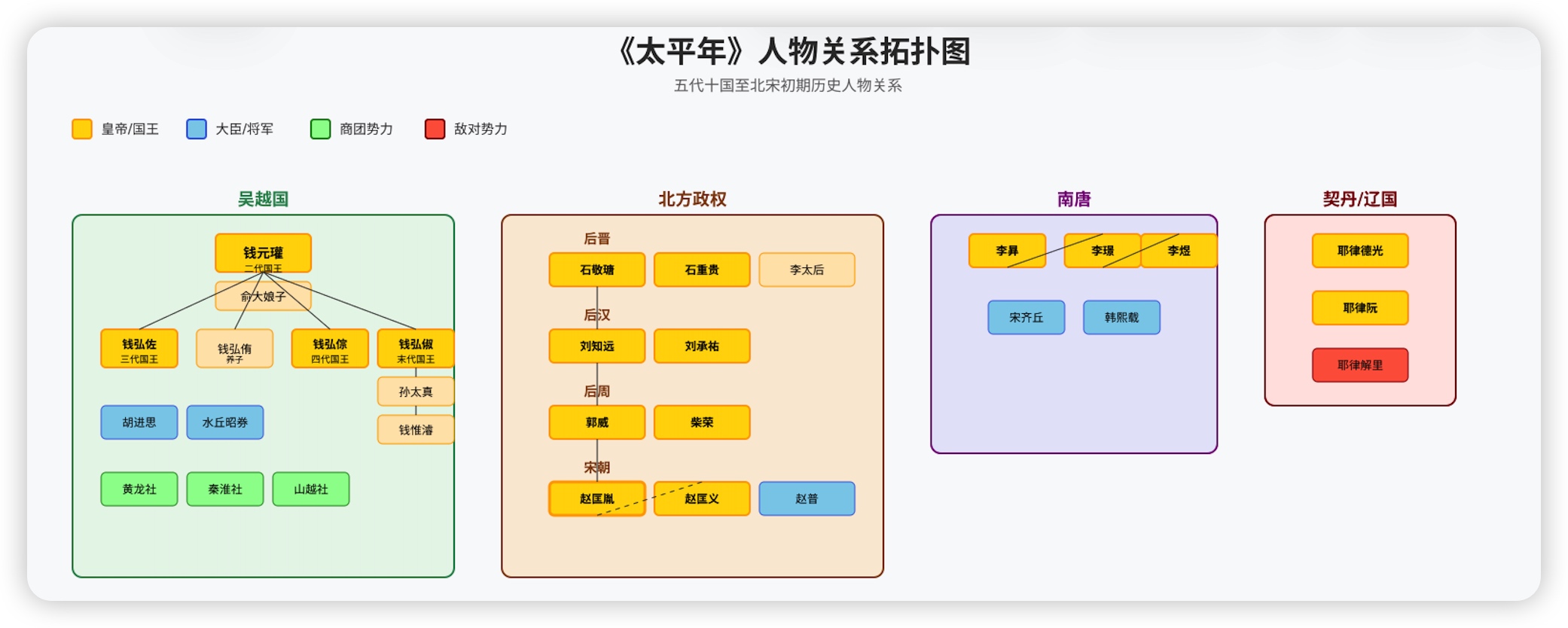
5. 生成人物关系拓扑图

OpenClaw 真正实现了“我的 AI 我做主”。它不只是一个聊天机器人,更是你部署在云端的“数字助理”。