IT必看全网最全网络指令大全:从入门到高阶应用
网络诊断与维护是IT从业者的核心技能之一,掌握基础命令能快速定位网络故障,而高阶工具则能解决复杂场景问题。本文系统梳理Windows/Linux平台核心网络指令,涵盖20+常用命令详解、200+参数解析及真实故障排查案例,助您构建完整的网络诊断知识体系。
一、基础网络诊断指令
1. ping - 连通性测试之王
功能:测试主机可达性、计算丢包率与延迟
语法:
- Windows:
ping [-n count] [-l size] [-t] 目标IP/域名 - Linux:
ping [-c count] [-s packetsize] [-i interval] 目标IP/域名
实战示例:
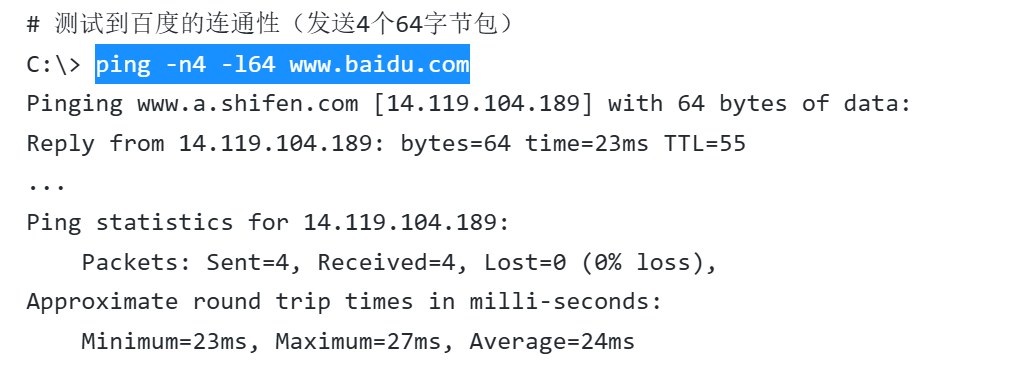
结果分析:
- TTL值推断操作系统类型(Windows通常128,Linux 64)
- 连续丢包可能指示网络拥塞或防火墙拦截
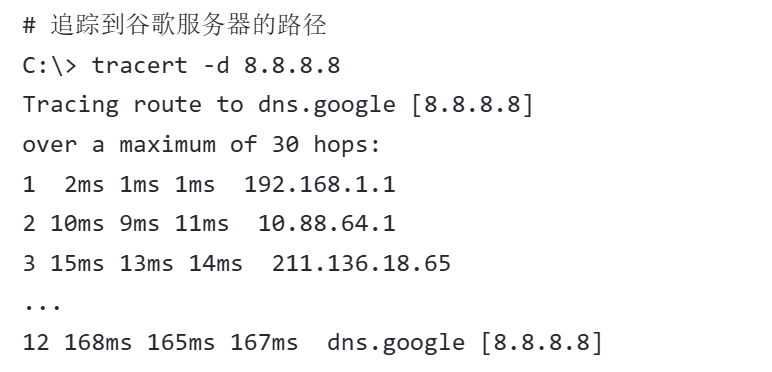
2. tracert/traceroute - 路径追踪专家
功能:通过递增TTL值定位路径节点
语法:
- Windows:
tracert [-d] [-h max_hops] 目标地址 - Linux:
traceroute [-n] [-m max_ttl] 目标地址
实战示例:
应用场景:
- 定位跨国访问卡顿的具体路由节点
- 识别运营商之间的互联瓶颈
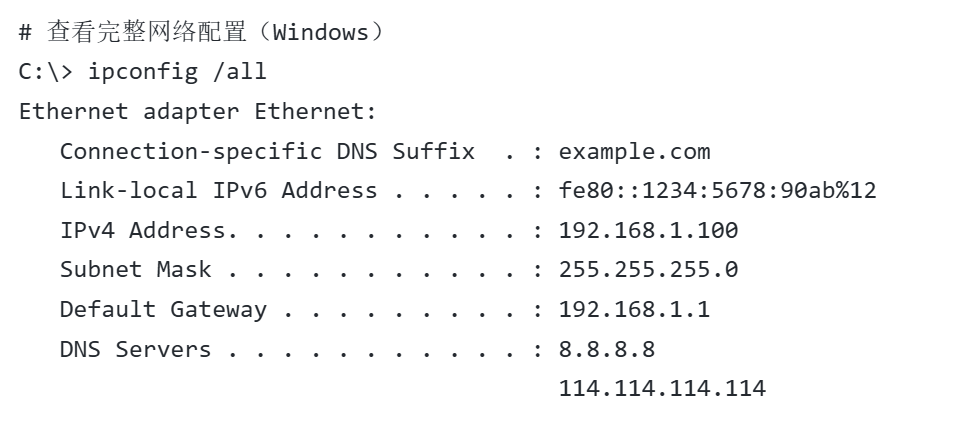
3. ipconfig/ifconfig - 接口信息查看
功能对比:
| 功能 | Windows (ipconfig) | Linux (ifconfig) |
|---|---|---|
| 查看所有接口 | ipconfig /all | ifconfig -a |
| 释放IP | ipconfig /release | dhclient -r |
| 续租IP | ipconfig /renew | dhclient |
| 刷新DNS缓存 | ipconfig /flushdns | systemd-resolve --flush-caches |
实战示例:
二、高阶网络管理指令
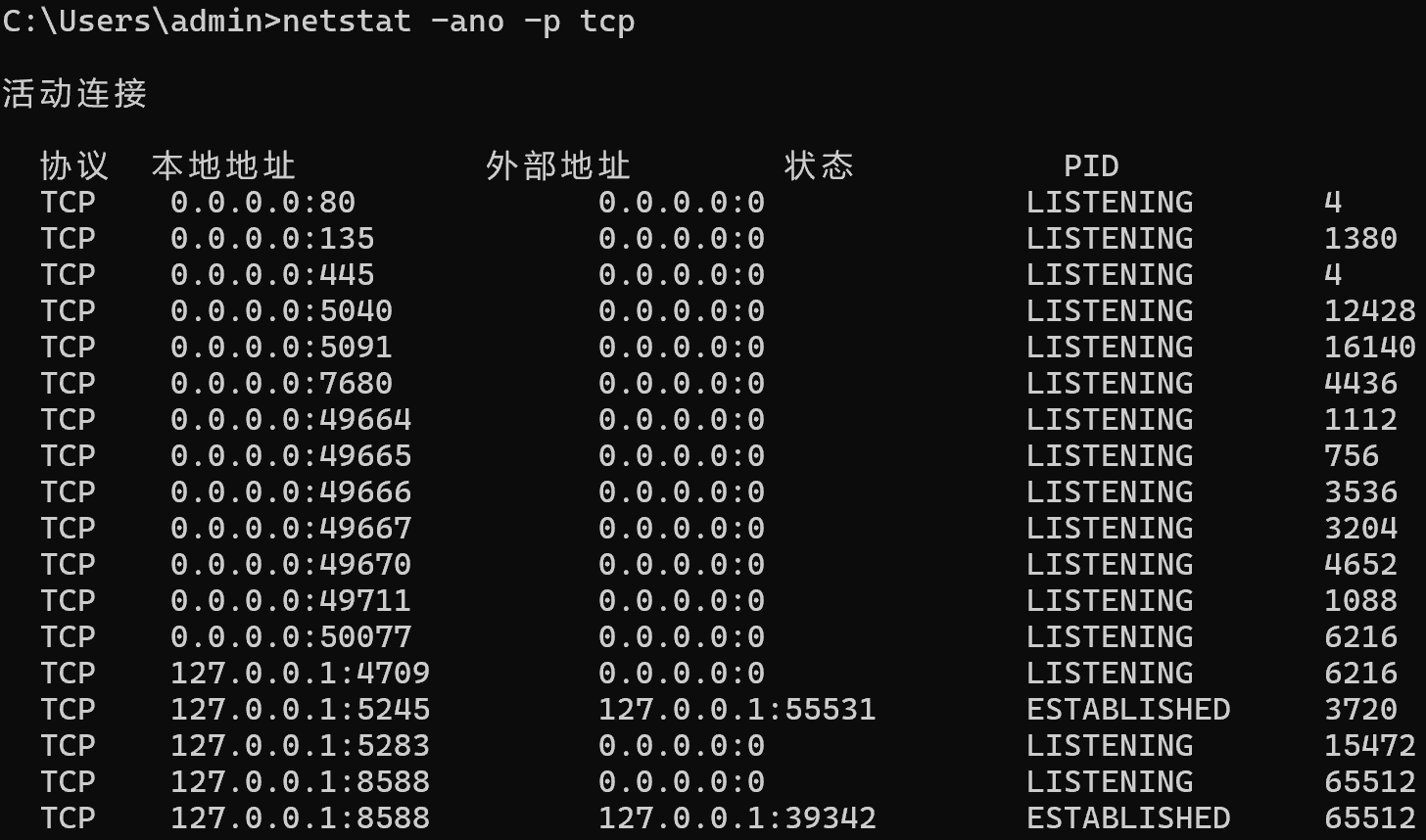
1. netstat - 连接状态监控
功能:显示路由表、实际网络连接及接口状态
高阶用法:
# 查看所有TCP连接及对应进程(需管理员权限)
netstat -ano -p tcp
# 统计各状态连接数
?LISTEN?:监听状态的连接(服务器正在监听端口)
netstat -an | grep LISTEN | wc -l
?ESTABLISHED?:已建立连接的连接
netstat -an | grep ESTABLISHED | wc -l
?TIME_WAIT?:关闭连接后的一段时间内,仍然处于 TIME_WAIT 状态的连接
netstat -an | grep TIME_WAIT | wc -l
?CLOSE_WAIT?:远端已经关闭连接,本地端等待关闭的连接
netstat -an | grep CLOSE_WAIT | wc -l
?SYN_SENT?:尝试建立连接的本地端
netstat -an | grep SYN_SENT | wc -l
?SYN_RECV?:尝试建立连接的远端(服务器)
netstat -an | grep SYN_RECV | wc -l
关键字段:
Recv-Q/Send-Q:接收/发送队列积压量State:连接状态(LISTEN/ESTABLISHED/TIME_WAIT)
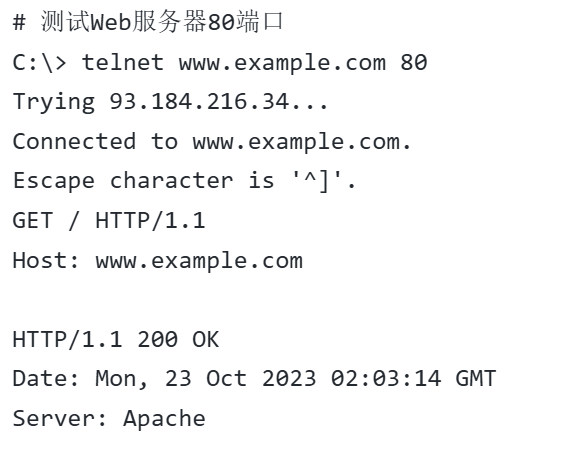
2. telnet - 端口连通性测试
功能:测试TCP端口开放状态,手动模拟HTTP/FTP等协议通信
语法:telnet [主机] [端口]
实战示例:
Linux下批量测试端口
echo -e "80 443 8080" | xargs -I{} sh -c 'echo "Checking {}..."; telnet 127.0.0.1 {} 2>/dev/null | grep Connected'
3. tcping - TCP端口级Ping工具
功能:通过TCP协议检测端口连通性(替代ICMP被禁场景)
安装:将tcping.exe复制至C:WindowsSystem32
实战示例:

参数说明:
-n 10:发送10个探测包-i 2:设置间隔为2秒-d:显示日期时间戳
三、专项故障排查场景
场景1:DNS解析失败(微信和QQ可以正常使用,就是网页打不开)
排查步骤:
- 测试本地DNS缓存:ipconfig /displaydns
- 清空本地DNS缓存:ipconfig /flushdns
- 更换DNS服务器:netsh interface ip set dns "以太网" static 223.5.5.5
场景2:HTTP服务无法访问
排查流程:
- 检查服务监听状态:
netstat?-tulnp?|?grep?:80??#?Linux
netstat?-ano?|?findstr?":80"??#?Windows
2.测试防火墙规则:
iptables -L -n | grep 80 # Linux
netsh advfirewall firewall show rule name=all | findstr 80 # Windows
3.路径追踪测试:
tracert example.com #windows环境
mtr -rw example.com # Linux高级工具
场景3:网络延迟波动大
分析方法:
- 持续Ping监测并保存日志到文本:ping -t 8.8.8.8 > ping_log.txt
- 使用Wireshark抓包分析重传率
- 检查中间设备QoS策略:show policy-map interface # Cisco设备
四、跨平台命令速查表
| 命令 | Windows语法 | Linux语法 |
|---|---|---|
| 路径追踪 | tracert -d 8.8.8.8 | traceroute -n 8.8.8.8 |
| 端口扫描 | Test-NetConnection 8.8.8.8 -Port 80 | nmap -p 80 8.8.8.8 |
| 路由表查看 | route print | ip route show |
| ARP缓存 | arp -a | ip neigh show |
| 网络接口 | netsh interface ipv4 show config | ip addr show |
五、路由表
现象:
- 主机能ping通网关但无法访问其他子网
- tracert显示在第一跳后中断
排查步骤:
- 查看本地路由表 route print (linux命令ip route show)
- 检查是否存在目标网段路由
# Windows示例:检查到192.168.1.0/24的路由是否存在
C:> route print | findstr 192.168.1.0
3.添加临时路由测试
# Linux添加路由示例 sudo ip route add 192.168.2.0/24 via 192.168.1.254
掌握这些命令后,您将具备从物理层到应用层的完整网络诊断能力。