二手笔记本电脑深度验机与避坑全指南
2026-01-12 admin 未知
浏览

在二手笔记本市场,信息不对称是买家面临的最大风险。凭借15年的电脑维修与IT行业经验,我接触过数以千计的故障设备,其中二手笔记本的“暗病”往往最令人头疼。本文旨在系统性地拆解二手笔记本购买全流程中的陷阱,并提供一套可直接操作的检查清单与避坑方法论,助你以专业眼光做出决策。
“新电脑到手,验机不仔细,用着全是坑!”
在 2025年,笔记本电脑市场百花齐放,但翻新机、样机、问题机依然屡见不鲜。不少消费者买回新机后才发现硬盘被换过、屏幕有坏点、电池损耗严重,甚至序列号对不上,维权困难重重。
第一部分:核心认知与购买前准备
核心理念:没有不能买的二手笔记本,只有未被充分检视的设备。
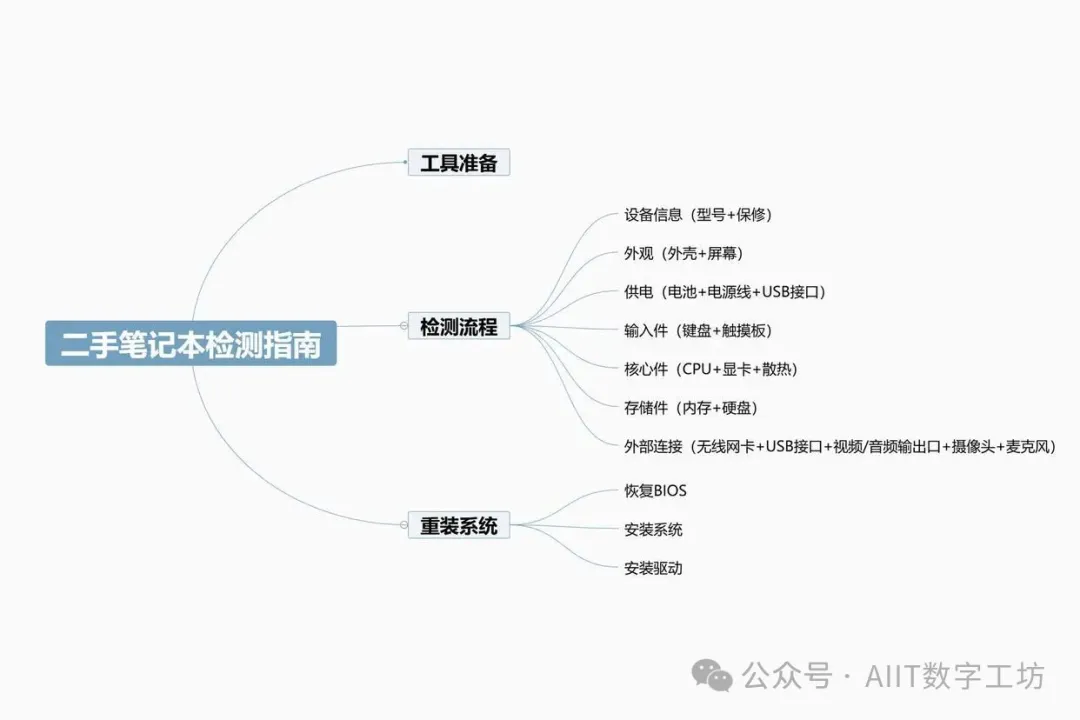
第二部分:终极验机检查清单(当面交易或收货后立即执行)
请按此清单顺序,逐项检查并记录结果。
| 巨大隐患。 |
第三部分:高阶避坑与谈判策略
- 序列号是“身份证”:必须获取笔记本底壳或BIOS中的序列号,前往品牌官方网站的“保修与服务支持”页面查询。确认:
- 识别翻新与维修痕迹:
- 价格谈判与最终决策:
第四部分:快速决策流程图
笔记本电脑检测工具推荐
- 工具名称主要功能适用场景?图吧工具箱?集成CPU-Z、CrystalDiskInfo、DisplayX等数十种检测工具,一键检测硬件状态快速全面检测整机性能?AIDA64?详细检测硬件信息、传感器数据,支持压力测试专业级硬件检测与稳定性测试?CrystalDiskInfo?检测硬盘健康状态、通电时间、坏道重点排查硬盘是否为翻新或故障盘?DisplayX?检测屏幕坏点、色域、色彩均匀性屏幕质量专项检查?3DMark?测试显卡性能,提供跑分对比显卡性能评估?MemTest?检测内存稳定性,排查错误内存故障排查
- 最后忠告:二手交易本质是风险与收益的平衡。若经过以上全套流程,你仍感到疑虑或发现卖家有丝毫推诿、不配合验机的行为,请相信你的直觉,果断放弃。市场上永远有下一台机器,但资金一旦付出,风险便完全由你承担。
对于绝大多数非技术用户而言,购买带有官方保修的新机或品牌官方翻新机(如Apple Refurbished, Dell Outlet),往往是更省心、更具成本效益的长期选择。
附件:
二手笔记本电脑验机步骤清单(逐项打勾版)
| 检查项目 | 操作步骤 | 是否通过 |
|---|---|---|
| ?外观检查? | 检查机身是否有明显划痕、磕碰或掉漆 | ? |
| ?屏幕检查? | 使用纯色背景检查坏点、漏光,测试触控功能 | ? |
| ?键盘检查? | 测试每个按键是否正常回弹 | ? |
| ?接口检查? | 测试所有USB、HDMI、耳机孔等是否正常 | ? |
| ?电池健康? | 查看电池健康度(如低于80%需注意) | ? |
| ?硬件信息核对? | 使用工具(如CPU-Z)核对CPU、内存、硬盘型号是否与描述一致 | ? |
| ?性能测试? | 运行压力测试(如AIDA64)检查散热和稳定性 | ? |
| ?网络检查? | 测试Wi-Fi和蓝牙连接是否正常 | ? |
?工具推荐?:图吧工具箱(集成CPU-Z、CrystalDiskInfo等)、AIDA64、CrystalDiskInfo、3DMark。
二手笔记本电脑验机工具下载清单(官方正版)
| 工具名称 | 官方下载链接 | 主要用途 |
|---|---|---|
| ?图吧工具箱? | 官网下载 | 集成CPU-Z、GPU-Z等工具,一键检测硬件状态 |
| ?AIDA64? | 官网下载 | 专业级硬件检测与稳定性测试 |
| ?CrystalDiskInfo? | 官网下载 | 检测硬盘健康状态、通电时间 |
| ?3DMark? | Steam下载页 | 显卡性能测试与跑分对比 |
?注意?:建议优先通过官网或安全软件(电脑管家、火绒等)下载,避免第三方渠道的盗版木马风险。





![<strong>[涨]2026年1月5日电脑三大件CPU内存硬盘</strong>](/uploads/allimg/260105/1-260105130049394-lp.png)