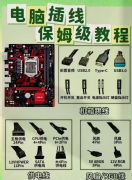
电脑DIY主机主板接线保姆级教程
给你一套超保姆级、一步一步、小白也能照抄的电脑DIY装机接线教程
一、装机前先记住3个铁律
1. 手摸一下金属放静电,别穿毛衣
2. 螺丝宁少不多,别大力拧爆主板
3. 所有线都有防呆口,插反插不进去,放心插
二、CPU安装(最关键但最简单)
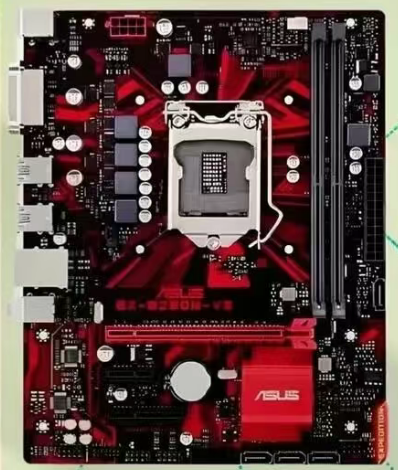
1. 抬起主板CPU插槽金属压杆
2. 看CPU金色三角 → 对准插槽三角标记
3. 轻轻平放,不要按
4. 压下金属杆卡住
装反根本放不进去,不会坏。
三、散热器(风扇)安装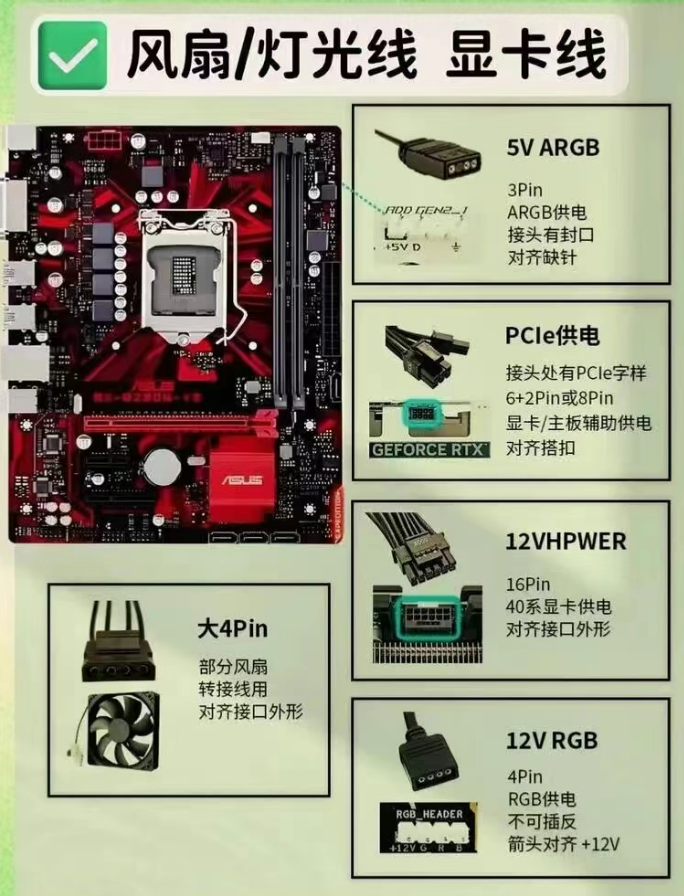
英特尔(扣具式)
1. 四个塑料柱对准主板孔
2. 顺时针旋转卡住
3. 风扇线插主板 CPU_FAN
AMD(卡扣式)
1. 支架先装主板
2. 散热器两边卡扣扣住支架
3. 风扇线插 CPU_FAN
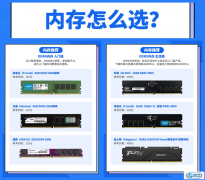
四、内存条(DDR4/DDR5)
1. 内存缺口对准插槽缺口
2. 两边按下,咔哒卡住
3. 优先插2、4槽(离CPU远那两根)
五、显卡安装
1. 拆掉机箱后挡板对应挡片
2. 显卡金手指对准主板最长PCIe插槽
3. 用力按到底,听到卡扣响
4. 螺丝固定显卡尾部
5. 供电:显卡有几针就插几针(6pin/8pin),别硬插
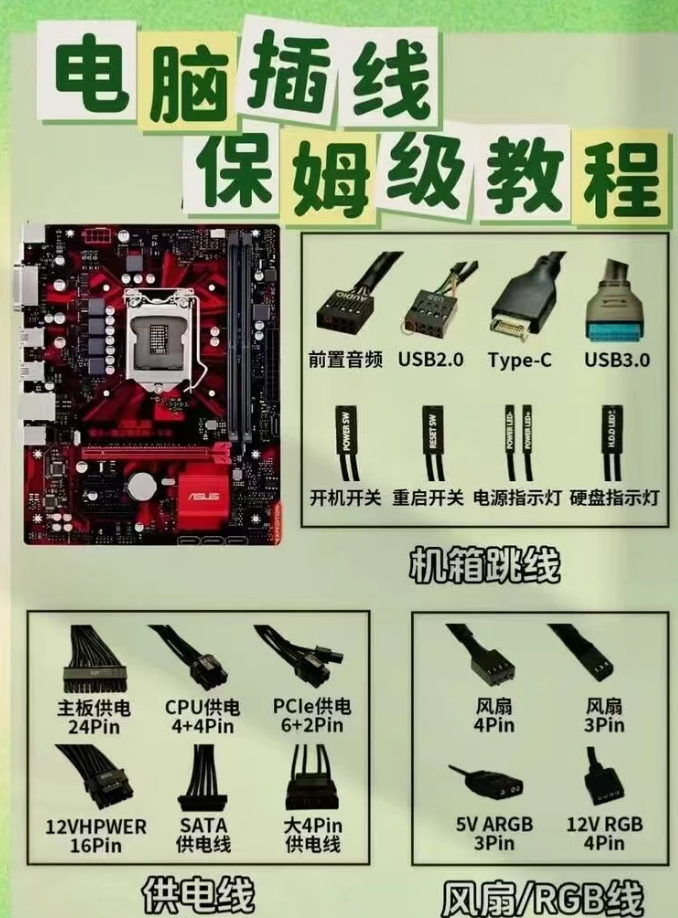
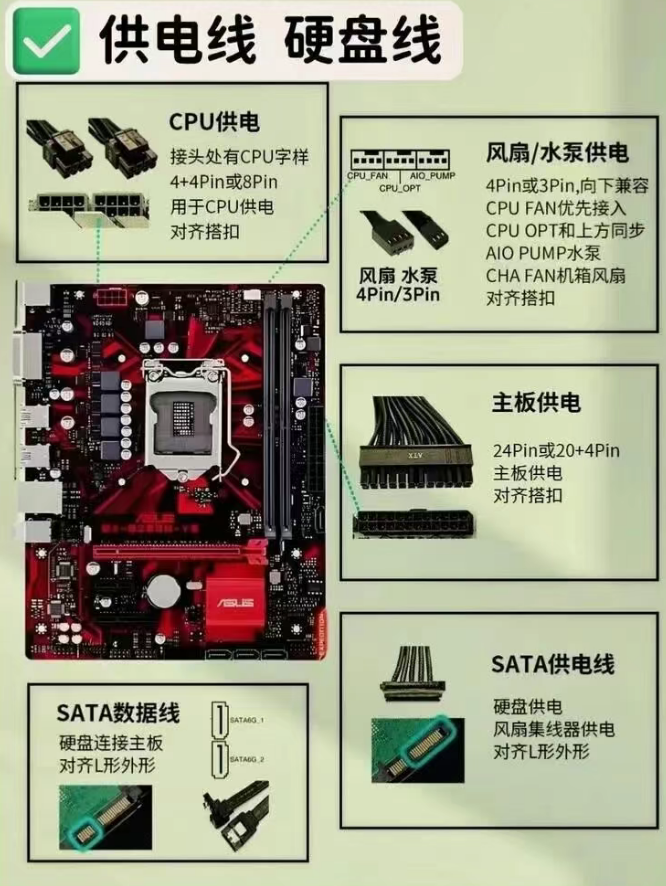
六、电源供电(必接这3个)
1. 24pin主板供电(最大那条)
2. CPU 8pin(一般在主板左上角,写CPU_PWR)
3. 显卡供电(看显卡接口)
七、机箱跳线(最难,我给你保姆级)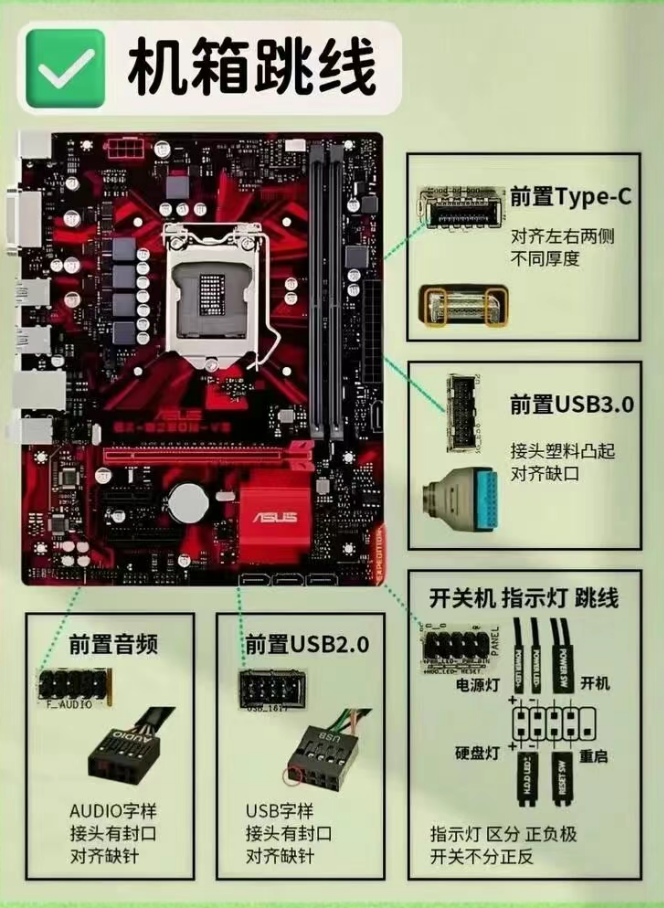
机箱线一般就这几根:
- POWER SW(开机)
- RESET SW(重启)
- HDD LED(硬盘灯)
- POWER LED(电源灯)
主板跳线区一般标:
PW+ PW- / HD+ HD- / RES
接法:
1. POWER SW → 接 PW+ PW- (不分正负)
2. RESET SW → 接 RES (不分正负)
3. HDD LED → 接 HD+ HD- (有正负,反了不亮)
4. POWER LED → 接电源灯(有正负)
分不清正负?先随便插,不亮再反过来,不会烧。
八、USB 接线(最容易)
1. USB3.0:蓝色大接口,防呆,插主板标USB3.0
2. USB2.0:一排针,防呆,插USB490/USB20
3. HD AUDIO:接主板AUDIO
4. Type-C前置:接主板USB_C/TypeC
九、全部接完检查一遍
- CPU供电8pin插了?
- 24pin主板供电插了?
- 显卡供电插了?
- 内存咔哒了?
- 开机线POWER SW接了?
没问题 → 直接开机!
十、开机后正常表现
- 风扇转
- 显示器亮
- 出现主板LOGO → 成功